Kui kettaseadmega on probleeme

Kuigi tänapäeva kettaseadmed on üsna vastupidavad, juhtub aeg-ajalt ikka, et arvutit käivitades saadakse veateade “Boot media not found” või sinise ekraani veakoodiga 0x00000024 (NTFS_FILE_SYSTEM). Tihtipeale tähendab see, et mõne aja pärast ei ole ketast enam üldse võimalik kasutada. Seega, kuidas käituda kui kahtlustate, et kettaseade hakkab üles ütlema?

Kui kahtlustate, et kettaseade eluga on lõpukorral, tuleks andmete päästmiseks teha järgmist:

  1. Luua kettast koopia või kujutis faili
  2. Taastada ketta koopiat kettal olev failisüsteem
  3. Taastada ketta koopialt failid

Ketta kahjustatuse kontrollimiseks saab pärast ketta koopia tegemist kasutada mitmeid ketta diagnostilisi tööriistu. Uuemate arvutite BIOS menüüs on tavaliselt olemas valikud ketta diagnostika läbi viimiseks või ketta S.M.A.R.T. diagnostika väljundite kontrollimiseks. Juhul kui ketta diagnostika kettaga probleeme ei leia, saab ketta töökorda seada taastades kettal olevad failisüsteemid (nagu on kirjeldatud andmete päästmise teises etapis).

Järgnevalt on toon näiteid andmete päästmise kolme sammu läbi viimiseks kasutades tasuta süsteemitaaste komplekti SystemRescueCD vahendeid.

Ketta koopia loomine

Ketta koopiat on võimalik luua nii faili kui ka uuele kettaseadmele. Vaikimisi eeldab koopia tegemine, et sihtasukohas peab vaba ruumi olema vähemalt sama palju kui taastataval kettal kettamahtu. Tegelikkuses on võimalik siiski hakkama saada väiksema kettaruumi vajadusega. Näiteks kasutades failisüsteemis pakkimist, on võimalik ketta koopia ära mahutada enam kui kümnendiku võrra väiksemale ruumile kui taastataval maht. Juhul kui taastatav ketas omas palju vaba ruumi ja pole kunagi täis saanud, on võimalik vähendada ketta koopia jaoks kuluvat mahtu kasutades sihtfailina hajusat faili (sparse file), kus konstantseid pikemaid bitijadasid faili ei kirjutata märkides need vaid failitabelis eriliste sektoritena.

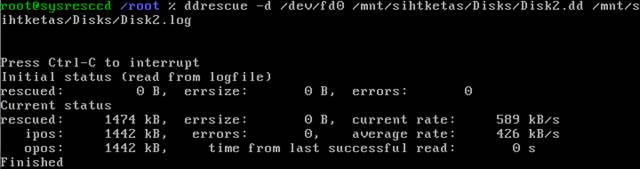
Kettast koopia tegemiseks on mitmeid tööriistu. Neist tooksin välja vabavaralise ddrescue, mis pakub mitmeid lisavõimalusi ketta koopia tegemiseks. Kõige lihtsam on kettast koopiat teha ühendades taastatav ketas mõne teise arvutiga lisakettana (nt. välise kettana). SystemRescueCD puhul tuleb ddrescue kasutamiseks SystemRescueCD plaadilt käivitada tema linux keskkond (vaikimisi valik, graafilist kasutajaliidest pole vaja). ddrescue üritab korduvalt lugeda kettalt välja seal olevad andmed ja need siis toimetada sihtkohta. Sealjuures on abiks see, et ddrescue oskab katkenud koopia tegemist jätkata uuel käivitamisel ning on võimalik lasta ddrescue-l teha kõigepealt koopia lihtsalt taastatavatest kettapiirkondadest ning seejärel täiendada loodud koopiat ülejäänud ketta piirkondade andmete lugemisega. ddrescue-ga ühe korraga täieliku kettakoopia tegemiseks tuleb käsurealt sisestada käsk:

ddrescue -d /dev/sdX /mnt/sihtketas/failinimi.dd /mnt/sihtketas/failinimi.log

kus /dev/sdX viitab taastatavale kettale (tavaliselt on esimene kettaseade arvutis /dev/sda, teine /dev/sdb, jne.), /mnt/sihtketas/failinimi.dd viitab sihtfailile ja /mnt/sihtketas/failinimi.log viitab logile (vajalik taastamise hilisemaks jätkamisks).image
Rohkem infot ddrescue kasutamise kohta leiate selle juhendist: http://www.gnu.org/software/ddrescue/manual/ddrescue_manual.html . Sihtfailiks võib olla teine ketas (sisu kirjutatakse üle) või mõni fail teisel kettal. Selleks, et ketta koopia teha faili, tuleb kõigepealt sihtketas ühendada. Näiteks, ketta koopia failiserverisse (Windowsi jagatud kausta) kopeerimiseks tuleb failiserveris sihtkaust ühendada kohaliku failipuuga järgmiselt:

mkdir /mnt/sihtketas
mount –t cifs –o user=Guest,lfs //Failiserveri_nimi/Jagatud_kataloog /mnt/sihtketasimage

kus Guest asemel tuleb anda serveri kasutaja nimi, kellena koopia tehakse, //Failiserveri_nimi/Jagatud_kataloog on tee jagatud kaustani ja /mnt/sihtketas on koht, kuhu  ketas ühendatakse. Võti lfs tähistab, et kasutatakse suurte failide (üle 2GB) tuge. ddrescue töötab automaatselt ega vaja kasutaja sekkumist. Koopia tegemine võib aega võtta tunde või isegi päevi.

Windowsi puhul on mõistlik ketta koopiast teha vhd formaadis virtuaalketas, mida saab Windowsis tavalise kettana kasutada (Windows 7 eelsete versioonide puhul on selleks vaja alla paigaldada vhdmount, mille saab paigaldada Virtual Server paigaldusprogrammiga). VHD failide eelis on ka nende kasutatavus mitmetes virtuaalmasinates (tegemist on Microsofti virtualiseerimisplatvormide (Hyper-V,  Windows Virtual PC, Virtual Server) kettaformaadiga), mis võimaldab seal olevat operatsioonisüsteemi virtualiseeritud keskkonnas käivitada. Oluline on siinjuures tähele panna, et Virtual PC ja Virtual Server keskkonnas tuleb SystemRescueCD Linux keskkond käivitada alternatiivse tuumaga (altkernel32). Linux platvormil saab tavaliselt dd faili ise kettana kasutada (vt. mount käsu abiinfot).

Failisüsteemi taastamine

Failisüsteemi taastamiseks saab parimal kasutada operatsioonisüsteemi paigaldusmeedia vahendeid. Näiteks Windowsi puhul saab paigaldusmeedialt kasutada käske chkdsk, fixmbr ja fixboot, mis kontrollivad ketta korras olekut ja parandavad kettal olevaid vigu Windowsi käivitumise taastamiseks. Samas ei suuda need tööriistad taastada vigastatud ketta partitsioonitabelit. Vigastatud partitsioonitabeli taastamiseks ja sealsete failide taasamiseks saab edukalt kasutada TestDiski (osa PhotoRec paketist).

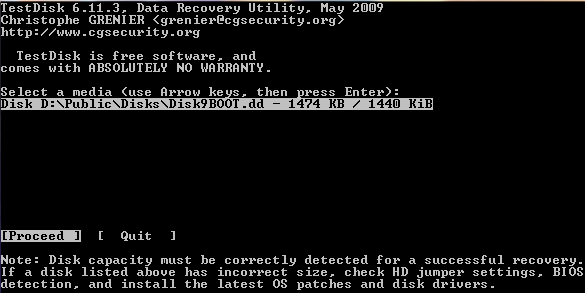
TestDiskile tuleb käivitades ette anda ketta koopia (või taastatava ketta) asukoht. Käsurealt saab seda teha lisades selle tühikuga eraldatuna käsu järele, Windows keskkonnas saab läbi lihtsamalt lohistades ketta kujutise “testdisk_win.exe” peale. Nii TestDisk kui ka PhotoRec on tekstikonsoolil töötavad rakendused. Juhtnuppudeks on enamikel ekraanidel nooleklahvid ja sisestusklahv (Enter). Aktiivsed valikud on kujutatud musta tekstiga valgel taustal. Näiteks alloleval pildil on valitud taastamiseks ketta kujutis D:\Public\Disks\Disk9BOOT.dd ja valitud on nupp [Proceed] (jätka).

Pärast TestDisk käivitamist tuleb uuesti valida, kus asuvad taastatavad andmed.
image

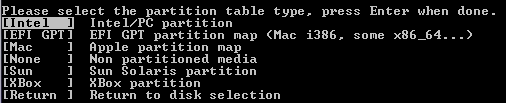
Olles valinud taastatavate andmete asukoha, tuleb määrata, mis tüüpi partitsioonide tabel on kasutuses. Enamasti on selleks Intel partitsioonitabel, kuid Mac ketaste puhul on selleks tihti Mac ja uuemate arvutite puhul EFI. Kui te pole kindel, milline on kasutuses, võib alguses proovida Inteli tabelit ja kui sellega taastamine ei ünnestu, proovida EFI-t ja seejärel teisi partitsioonitabeli tüüpe. Partitsioonitabeli puudumine (valik [None]), on kasutuses vaid ketaste erijuhtudel.
image

Failisüsteemide otsimiseks tuleb järgneval ekraanil valida [Analyise] (Analüüsi). Ülejäänud valikute kasutamine enamasti vajalik pole, kuid leidub juhtumeid, kus TestDisk ei oska ise õigeid seadistusi ära arvata ning vajalik on ketta kohta lisainfo andmine. Nende kasutamine on mõistlik jätta kettaseadmetega rohkem kursis olevatele inimestele.

image

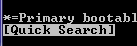
Pärast [Analyse] valimist tuleks teha kiire otsing ([Quick Search]) ning kui see midagi  ei leia, ka sügavam otsing ([Deeper Search]),
image

Otsingu tulemuseks peaks olema arvatav partitsioonide tabel. Selle partitsioonide tabeli kettale salvestamiseks tuleb pärast tabeli leidmist valida [Write]. Alternatiivselt saab valida leitud partitsiooni ja vaadata seal olevaid faile (vajutades nuppu ‘p’). Neid faile saab ka taastada kopeerides need töökettale. Selleks tuleb valida taastatav fail ja vajutada ‘c’.

Faili taastamine

Failide taastamiseks ilma failisüsteemi taastamata (st. taastada saab ka ketta ümber formaatimise või suuremate failisüsteemi vigade tõttu kaotatud faile) ketta koopialt on üks paremate tulemustega programme PhotoRec. PhotoRec ignoreerib failisüsteemi failitabeleid ja otsib otse kettal olevaid faile. PhotoRec kasutamine on väga sarnane TestDisk kasutamisele.

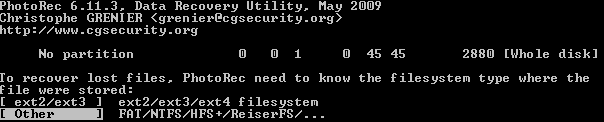
Ka PhotoRec käivitades tuleb kas faili lohistades või käsurealt käivitades ette anda taastatavate failide asukoht. Programmi kõivitudes tuleb taaskord valida, kus asub taastatav meedia. Seejärel tuleb valida partitsioonitabeli tüüp. Seejärel tuleb valida, kas soovite faile otsida kindlalt partitsioonilt või tervelt kettalt ([Whole Disk]). Valides terve ketta, küsitakse, kas tegemist on Linuxi ext failisüsteemides olnud failidega või mitte. Kui Linuxit ei kasutanud, siis tõenäoliselt tuleb valida [Other] (Muu).
image

Olles öelnud, kas tegemist on ext failisüsteemi tüübiga või mitte, tuleb määrata kaust, kuhu paigutatakse taastatud failid.  Kaust “..” (kõige ülemine) tähistab ülemkausta (“up”). Taastamise alustamiseks tuleb vajutada ‘Y’. Taastatud failid tekivad valitud kausta alamkaustadesse recup_dir.N.

image

Kokkuvõte

Eeltoodud võtetega on võimalik päästa andmeid “surevalt” kettalt (sh. kõvaketastelt, flash ketastelt, mälupulkadelt, CD, DVD, HD-DVD, BluRay plaatidelt ja teistelt andmekandjatelt). Siinjuures tuleb hoiatada, et päästetud saavad ka osad varem kustutatud failid (nt. veebibrauseri sirvimise ajalugu). Mitte kõiki faile ei ole võimalk taastada tarkvaraliste vahenditega. Eriti keeruline on taastada näiteks faile, mille sisu on teiste failide poolt üle kirjutatud. Sellisel juhul saab päästa faile vaid spetsialse riist- ja tarkvaraga spetsialistide poolt. Samas surevalt kettalt andmete koopia tegemiseks või muul mitte käivituva operatsioonisüsteemi diagnoosimiseks ja parandamiseks on SystemRescueCD vahendid hästi sobilikud. Hoolimata nimest, on SystemRescueCD kasutatav ka haldamistoimingute jaoks (nt. ketta ümber partitsioneerimine).
PDF-dokumendiga võib saada viiruse

RIA hoiatab järjekordse Adobe Acrobat Readeri turvaaugu eest, mille kaudu küberkurjamid teie arvuti üle kontrolli võivad saada.

Enamik meist kasutab PDF-dokumentide lugemiseks Adobe Acrobat Reader’it. Äsja jõudis laiema ülduseni teave selle rakenduse järjekordsest veast, mida küberkurjategijad kasutavad oma botnet’idele uute liikemete „värbamisel“. Kuna see turva-auk on seotud JavaScripti toega PDF’des, on viiruste ennetamiseks tõhus meede JavaScript Adobe Readeris üldse välja lülitada. Selleks tuleb Acrobat Readeri seadistuste lehel eemaldada linnuke valiku „Enable Acrobat JavaScript“ eest (seadistuste lehele jõuab Edit -> Preferences -> JavaScript).

Vihje pahadokumendile võib anda see, et avatud dokument sisaldab täiesti suvalist teksti või puudub sisu sootuks. Kui juhtumisi sai siiski nakkust edasiandev PDF avatud, siis tasub järgida tavapärast tõrjerutiini: käia arvuti üle erinevate viirustõrjujatega, võimalusel kasutada IT-professionaalide abi.

Üks pahalane, kes turva-auku kasutades arvutisse ronida võib, on meie eelnevates teadetes peaesinejaks olnud Zeus – rahamaias pahavara(s). Viimasel ajal on seda botnet’i kasutatud krediitkaardi andmete väljapetmiseks. Selleks saadavad nakatunud arvutid välja massiliselt e-kirju, milles palutakse kliendil tühistada krediitkaarditehingud. Selleks on vaja kõigest klikkida linki kirjas, millelt avaneb – üllatus-üllatus – veebileht, kus palutakse sisestada enda krediitkaardi andmed. Ilmselgelt on peale liba-veebilehele andmete sisestamist vaja kaardiomanikul suhelda tõelise pangaga, tõeliste tehingute tühistamiseks.

Adobe ise on turvaaugust teadlik, kuid ilmselt selle aastanumbri sees paiku välja ei saada.Lisaks Javascripti väljalülitamisele võiks kaaluda ka alternatiivsete PDF-i lugejate kasutamist.

Windows turvapaigad igasse arvutisse

1. Bill Gates genuine  logoEi mäletagi täpselt, oli see neli või viis aastat tagasi, kui üks mu tolleaegne tuttav arvutipoest pakkus mulle ühe pisikese teene eest tasuta  Windows XP originaalplaadi tõmmist. Asi olevat ametlik ja ehtne, kuna arvutipoodidel teatavasti on sellised plaadid alati olemas, mida nad ilma opisüsteemita DOS- arvutitesse paigaldavad.
Mis siin salata, loomulikult olin ma juba eelnevalt teistelt tuttavatelt kuulnud, et mees ajab opisüsteemi paigaldamisega ka väikestviisi äri – sellise piraat-originaal XP installeerimise eest klientide arvutisse küsiti tollal umbes 500 kuni 600 krooni puhtalt kätte. Muuseas, ka tänapäeval pole taoline äri kuskile kadunud, ikka ja jälle kuulen tuttavatelt, viimati umbes kaks kuud tagasi, kuidas üsna suurtes ja prestiižsetes arvutisalongides pakuvad mõned müüjad tehingut – kas osta originaal CD-plaat poe riiulilt või lasta neil endil paigaldada soovija arvutisse samuti “ehtne” opisüsteem, ent CD-d kaasa ei saa….siis läheks see maksma kõigest 300-350 krooni, loomulikult ainult sulas ja ilma arveta. See on kõigile teada avalik saladus.

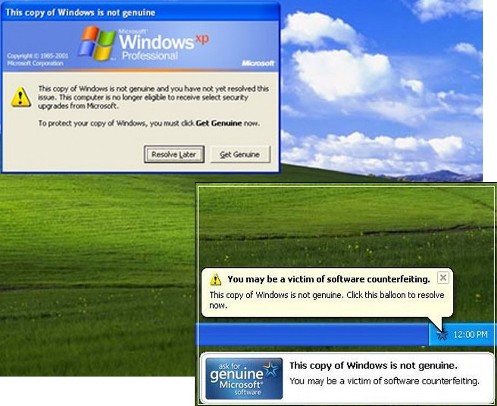
Minul aga saadud ametlik ja ehtne Windows XP originaalsüsteem  kuvas paari kuu möödudes arvutinurka värvika genuine-kellukese, mis teatas, et tegu EI OLE õige versiooniga. Arvatavasti oli mulle kingitud tõmmist kasutatud juba kümnetel (või sadadel) teistel arvutitel ja ühel hetkel Microsoft lihtsalt avastas selle.  Ja Windows turvavärskendustel (Microsoft Update) oli nüüd kriips peal.

Sellest ajast peale olen kasutanud ainult ehtsat XP opisüsteemi, mis sai soetatud tuntud firmapoest. Ehkki nõudmisel, et “soovin osta XP plaati”, kus eriliselt rõhutasin sõna “OSTA”, vaatas nooruke müüjatar mulle otsa sellise ehmatuse ja üllatusega justkui kurjategijale, kes küsib Kalashnikovi automaati koos pidemetäie padrunitega , et massimõrva korraldada. Sellist jahmatust võis tõlgendada – no oled sina ikka puhta loll, kes siis tänapäeval enam opisüsteeme OSTAB!

2.Windows genuine-victim

Aga noh, igatahes eluaegset traumat ma sellisest suhtumisest siiski ei saanud, kuna tean juba ammu, et omakasupüüdlik must äri opisüsteemide paigaldamisega mõne tegelase  poolt ei kao tõenäoliselt ka tulevikus ja kannatajateks jäävad ikka ja ainult raha kokku hoidvad  kliendid. Odav ei ole alati hea! Mõnedest sellistest tõestisündinud juhtumistest petta saanud inimestelt saab lugeda siit.

Kas piitsa või präänikut?

Sõprade ja tuttavate arvuteid viirustest puhastades või registrivigu parandades olena aga sageli ise üsna hädas. Autentsuse kelluke vilgub kurvalt nurgas ja süsteem on turvapaikadega lappimata.

Teinekord on üsna raske tõestada, et viirus on arvutisse pugenud just värskenduste puudumise tõttu, ent see on enam kui võimalik. Eriti just selliste pahalaste puhul, mis peamiselt levisid paar-kolm aastat tagasi, ent paikadega sai nende suurem sissetung tõkestatud. Ka Confickeri olen leidnud, ehkki Microsoftil on sellele turvalapp olemas.

Mida ma peaksin sellistel juhtudel tegema?  Ma ei saa ju hakata oma tuttavate sõrmi sahtli vahele lapikuks lööma või neid piitsaga nüpeldama. Ka parastamine ei anna midagi, kuna enamustele on taoline “ehtne” piraat- opisüsteem paigaldatud kellegi kolmanda poolt, ilma et arvutiomanik ise midagi halba aimaks. Ja siin on veel üks nüanss  – isegi, kui arvutil endal on garantiiaeg olemas, siis probleemide korral ei saa seda suunata remonti, sest seal võidakse väga hästi öelda, et vead on põhjustatud piraat-opisüsteemi kasutamise tõttu. Ning siis ei olegi midagi vastu vaielda ning abivajajal endal tuleb taskuid kergendada.

Olen ka märganud puhast hoolimatust oma arvuti korrashoiu suhtes (andku tuttavad mulle need karmid sõnad andeks!). Millalgi aegu tagasi on nende arvuti opisüsteemi Windows installiplaadiga parandatud, misjärel Microsoft Update on lakanud toimimast. Ja seejärel pole isegi proovitud seda uuesti tööle saada, kuna ei peeta seda eriti vajalikuks. Peaasi, et internetti saab, MSN-is lobiseda või mõnusaid mänge mängida.  Aga uskumatult raske ja aeganõudev on just selliseid paikamata arvuteid korda teha.

Samas, isegi kui tegu pole ehtsa opisüsteemiga,  teen alati kõik võimaliku, et kasutaja ei oleks ohtlik ei endale ja eriti just teistele arvutikasutajatele, kaasaarvatud mulle. Ega siis ilmaasjata internetiteenuste pakkujad mõnedel kasutajatel internetiühendusi piira. Kõige kurvem asja juures ongi just see, et viirustega nakatatakse just teisi internetti ühendatud arvuteid, ilma et sellest aru saadakse (vahel ei tahetagi seda tunnistada, ehkki aimatakse). Ja esmasteks kannatajateks on tavaliselt parimad semud  ja head kamraadid, kes ühel hetkel lihtsalt loobuvad nakatunud arvutiomanikuga suhtlemast.

Mida teha opisüsteemi turvalisuse tõstmiseks?

Kõigepealt tuleb loomulikult kõikvõimalikust õelvarast  lahti saada, vahet ei ole, kas tegu legaalse või mittelegaalse opisüsteemiga. Eraldi linke ei hakka siin välja tooma, kuna kõik viiruste- ja nuhkvara eemaldamiste vahendid on lihtsasti  leitavad Arvutikaitse rubriigist Tõrjujad.

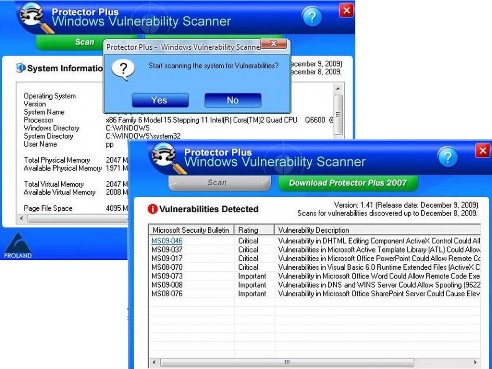
Järgmisena võiks nii ehtsa- kui piraatsüsteemi omanikud üle kontrollida, kui palju haavatavusi nende opisüsteemis leidub.

Tasuta kõigile Protector Plus – Windows Vulnerability Scanner on väga lihtne ja ülikiire vahend nende tuvastamiseks, mis lisaks teatab, kas tegu on kriitilise-või vähemolulise haavatuvusega. Utiliidiaknas lingile klikkides suunatakse kõigepealt Microsoft lehele täiendava info lugemiseks, kust leiab ka eraldi lingid konkreetse turvalapi allatirimiseks. Loomulikult tuleb valida just opisüsteemi versiooni  järgi sobiv allatirimislink. Utiliit sobib süsteemidele Windows 7, Vista, XP,2000. Nii kodulehel kui utiliidis endas on kirjas kuupäev, millal seda on viimati värskendatud, uusima  versiooni peab alati uuesti kodulehelt arvutisse tirima.
3.winvuln scan

Seejärel võiks nii ehtsa- kui piraatsüsteemi omanikud kontrollida üle, kas kõik vajalikud opisüsteemi värskendused on arvutisse paigaldatud.

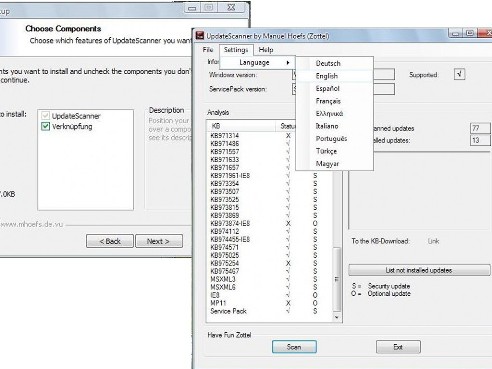
Kõigile tasuta Windows Update Scanner sobib süsteemidele 2000, XP (32-ja 64bit) ning Server 2003. Selle abil on  võimalik leida arvutist puuduvad Windows värskendused  ja suunava lingi abil jõuda otse Microsoft kodulehel konkreetse allalaadimisleheni.

Utiliidi arvutisse paigaldamisel tuleks jätta linnuke kastikesse Verknüpfung (lingiviited) ja valida sobiv keel.

4.mõned abistavad lingid ja keelevalik

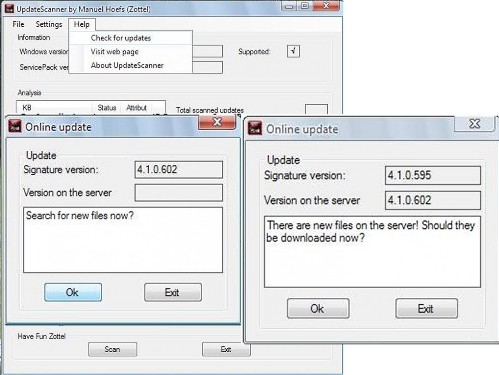
Utiliidi enda uuendamiseks tuleb valida Help – Check for updates, viimane signatuuride versioon arvutisse tirida ning pärast seda vajutada Scan.

5.kontrolli värskendusi

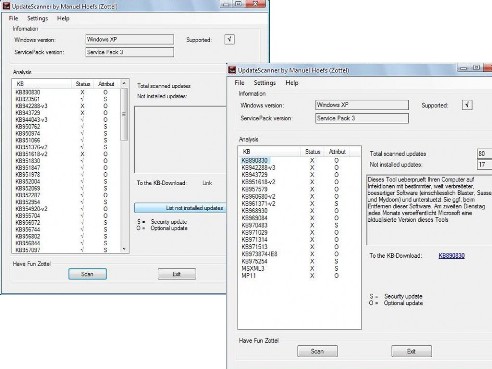
Süsteemis juba olevad turvavärskendused märgistatakse linnukesega, puuduvate paikade taha kuvatakse rist. Eraldi võib valida List not installed updates, et näha ainult puuduvaid paiku. Ehkki info on saksa keeles, siis siniselt märgitud link To the KB-Download viib Microsoft kodulehele, kus on kirjas  informatsioon turvavärskenduse kohta, mille võib sealtsamast kohe arvutisse tirida ja paigaldada.

6.link allatirimiseks

Kui aga ikkagi ei saa värskendusi mingil põhjusel läbi Microsoft Update kätte, näiteks viirused on tee Microsoft kodulehele blokeerinud või on tegemist on fataalse süsteemiveaga, mis värskendusi ei luba, siis üheks võimaluseks on proovida seda parandada  selle õpetuse abil või tirida arvutisse Microsoft Windows Update Agent.

Aga kui ka selle abil ei saa probleemi lahendatud?  Tean, et paljud kasutavad oma opisüsteemi lappimiseks RyanVM’s Windows XP Post-SP2/ SP3 Update Pack või Windows Update Scanner autori Manuel Hoefs loodud Windows värskenduste komplekti Windows XP Pre SP4 UpdatePack, mis sisaldab kõiki viimaseid turvapaikasid opisüsteemidele XP. Kuigi olen viimase komplekti ise oma arvuti peal ära proovinud ja  veendunud, et põhimõtteliselt see kahju ei tee ega sisalda pahavara, siis sellised kolmanda osapoole värskenduste allalaadijad peaksid olema siiski äärmised abinõud, et süsteem uuendatud  saaks. Eelkõige tuleks värskendusi tirida ikkagi Microsoft originaallehelt – http://www.update.microsoft.com/microsoftupdate/v6/default.aspx?ln=en-us .

Tähelepanuks!

Enne uuenduste allalaadimist tuleb alati luua süsteemi taastepunkt ja/või kasutada alternatiivseid süsteemitaastajaid. Sest paraku on Microsoft uuendustega nii, et need ei pruugi kõikide süsteemidega alati hästi sobida. Näiteks mul endalgi tõid viimased automaatsed uuendused arvutisse paiga, mis rikkusid ära taaskäivitusele (restart) mineku.

Postkaarditõmmekas

Tõenäoliselt on paljud internetikasutajad leidnud oma postkastist sarnase sisuga kirja:

Kellelt: xxxxxxxxxxx
Teema: HOIATUS, HOIATUS, HOIATUS !!!
Kellele: xxxxxxxxxxxxxxxxx
Tere kõigile,

Edastan Teile viiruse eest hoiatava kirja:

Kui saad lähipäevadel sõnumi ”POSTCARD” või sõnumi, mis sisaldab lisa
”Vykort fra`n HALLMARK s” ära ava neid, ükskõik kellelt need on.
See on viirus, mis avab maastikupostkaardi ja hävitab samas C –kõvaketta
sinu arvutis. Viirus levib tuttavate mailiaadresside kaudu. See ongi
põhjus, miks peaksid kõigile oma maililistis olevatele sõpradele-
tuttavatele sellest viirusest teada andma. On parem saada 25 hoiatavat
maili, kui avada viirus, mis hävitab kõvaketta.

Olge meilidega tähelepanelikud!!!

Kas keegi teab kedagi, kes teab kedagi, kes oleks tõesti ka saanud sellise kirja, mille eest saatja hoiatab?

Tegelikult liikles samasisuline hoiatus rootsikeelses võrguruumis juba rohkem kui aasta tagasi ning ka siis ei suudetud leida kedagi, kes oleks ehtsat viirusega kirja näinud. Tegemist on lihtlabase hanitamisega, mille eesmärgiks on panna arvutiasjanduses mitte just hiilgavalt orienteeruvad arvutikasutajad üksteise postkaste risustama.

Palun ÄRGE SAATKE selliseid kirju edasi, foorumitesse või blogidesse postitamisest rääkimata – teid kasutatakse lihtsalt ära, et teisi narrida.

Meilidega tuleks muidugi tähelepanelik olla sellegipoolest.

Küsimused viirusetõrjetest, päästeplaatidest ja süsteemitaastest

Aivo küsib:

Tahtsin küsida selle viimase Avast versiooni kohta. Et seal on selline rakendus nagu boot time scan. Et siis alglaadimisel kontrollib kõvaketta üle.
Kas sellist rakendust on mõnel teisel viirusetõrjel ka. Näiteks Aviral on ka Extras menüü all boot records scan aga see ei ole vist päris sama sest arvuti restarti ei tee.

Teadaolevalt pole ühelgi teisel viirusetõrjel ”boot time” skanneerimisfunktsiooni , ent kõiki viirusetõrjete uusi 2010 a. versioone pole ma jõudnud veel läbi katsetada  – võibolla mõnele neist on selline uuendus lisatud, ent kahtlen selles.  See unikaalne funktsioon, kui  otse läbi programmi saab arvuti viia restardile, et aktiivseid viirusi leitaks ja kustutataks enne opisüsteemi  üleslaadimist, on seni olnud vaid Avasti suurimaid trumpe.

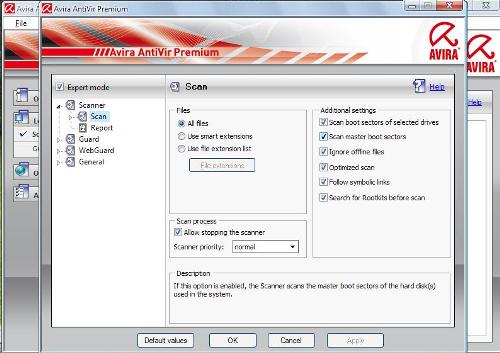
Viirusetõrje Avira menüüs Extras olev funktsioon Boot Records Scan pole tõepoolest sama mis BootTime Scan, ent seegi on üsna oluline, kuna otsib viirusi arvuti buutimissektoritest, spetsiaalsetest andmefailidest, mida kasutatakse süsteemi  käivitamiseks.  Kui buutsektor on nakatunud, siis viirus laetakse mällu kohe arvuti käivitamisel ja see võib levida kõikidele ketastele. Lihtsaim viis on buutviiruseid Aviral automaatselt otsima panna, kui avada Extras – Configuration, lisada linnuke kastikesse Expert mode ja jälgida, et linnuke oleks kastikestes Scan boot sectors of selected drives ja Scan master boot sectors.

1.avira

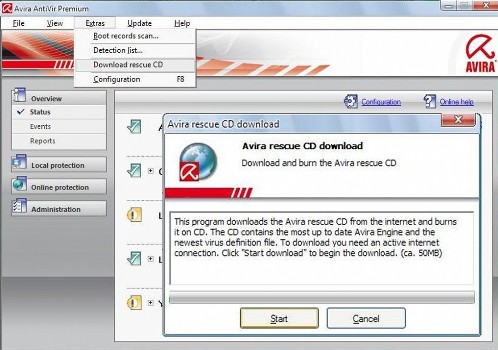
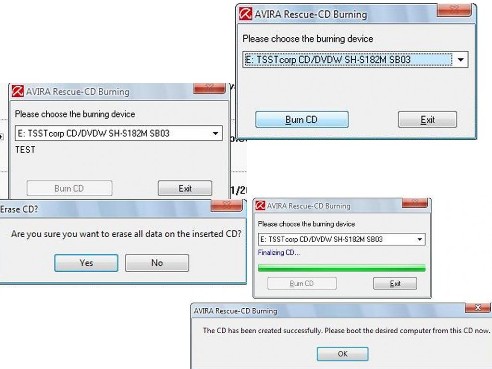
Kui aga viirusetõrje Avira puhul rääkida arvuti viirustest puhastamisest enne süsteemi üleslaadimist, siis programmis on menüü Extra all link Download rescue CD. Selle abil saab tirida viimase versiooni buutivast päästeutiliidist , mis on varustatud ka viimaste viirusevastaste andmebaasidega. Selle utiliidi võib kohe CD-le kõrvetada ilma et oleks vaja spetsiaalseid kõrvetusprogramme.

2.av rescue

Tuleb vaid plaat (soovitavalt korduvkirjutatav CD , kuna siis saab hiljem vanad andmed kustutada ja plaadile kirjutada värskeimad andmed ) CD/DVD seadmesse lükata, vajutada nupule Start ning oodata kuni utiliidi tirimine on lõpetatud. Seejärel kohe kuvatakse aken, milles tuleb valida Burn CD. Kui korduvkirjutatavale plaadile on juba midagi salvestatud, siis Avira teatab sellest ja küsib, kas kustutada need andmed ( Are you sure you want to erase all data on the incerted CD? ). Kustutamiseks vali YES. Ka nüüd tuleb vajutada Burn CD ja oodata, kuni kuvatakse aken kirjaga: The CD has been created successfully. Nüüd kontrolli, et arvuti alglaadimisel loetaks esmalt andmeid CD-seadmelt, aseta plaat lugejasse, laadi päästeutiliit üles ja skänneeri arvuti läbi.

3.avira rescue

Küsimus:

Siis tahtsin veel päästeplaatide kohta teada. Seal ühel on selline funksioon nagu Fix it now või Start update. Aga sellisel juhul on vist püsiühendust vaja. Mul on Elisa EDGE ühendus see küsib iga kord pin koodi ja siis pean veel connect ka vajutama et netti pääseda. Aga päästeplaadiga alglaadimisel vist seda teha ei saa.

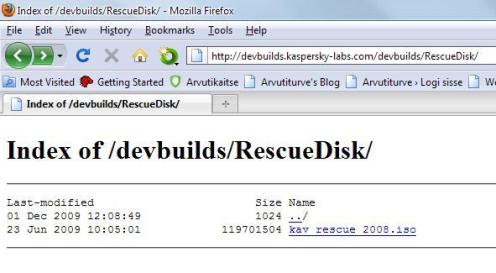
Fix it now ja Start update on esindatud päästeutiliidis Kaspersky RescueDisk.  Utiliidi andmebaasidega värskendamiseks on tõepoolest vaja püsiühendust. Elisa EDGE-ga pole kursis, aga kui peab veel eraldi sisse lööma pin koodi ja vajutama ühendamise nuppu, siis tõenäoliselt läbi utiliidi värskendusi ei saa. Aga see ei ole ka oluline, kui jätta need uuendused läbi utiliidi tirimata. Kaspersky kodulehelt tuleb lihtsalt tirida viimane versioon päästerakendusest, mis on niikuinii viimaste viirusevastaste  signatuuridega värskendatud.

Last-modified näitab, et utiliiti on viimati täiendatud 01.Dec 2009, ehk siis minu siia kirjutamise momendist kaks tundi tagasi, 23. Jun 2009 on aga viimati lisatud utiliidi versioon, mida tirimiseks pakutakse. Jällegi, kui kasutatakse korduvkirjutatavaid plaate, siis on lihtne vanad andmed kustutada ja alati uued asemele kõrvetada.

4.kav2

Küsimus:

Süsteemitaaste kohta et põhimõtteliselt peaks taaste ise viirused ära kustutama kui asja nulli viin ja mõnda alternatiivset taastet ka kasutan (näiteks Erunt). Et mõte selles kui teen xp clean installi panen sp3 ka peale sean ie turvasätted kõrgeks panen Erunti ja Keyscrambleri ka plaadilt peale mis on eelnevalt plaadile lastud ja lähen alles siis netti ja siis iga kord järgnevalt enne kui netti lähen sean taastepunktiga arvuti jälle sellesse aega enne kui esimest korda üldse netti läksin. Kuigi muidugi võib viirus ära kasutada süsteemitaastet ennast ka mõnda alternatiivset.

Selle peale ei tohi kunagi kindel olla, et süsteemitaaste läbi saab viirustest lahti. Tõsi see on, et süsteemi taastamine aitab sageli arvutis ettetulevaid vigu parandada ja kindlasti ka mõnedest kergematest viirustest, troojatest, ussidest, nuhkvarast jne lahti saada, ent paraku on tänapäevased  uue põlvkonna pahalased enamuses kõik loodud ära kasutama just süsteemitaastet ennast , et selle läbi ka iseend taastada. Arvutikasutajale jäetakse mulje, et süsteem viiakse tagasi varasemasse aega, näiteks kaks nädalat tagasi (seda sel juhul, kui pahalane süsteemitaastet ennast ära ei riku, et on võimalik taasteprotsessi kasutada), aga tegelikult ka siis suudab pahalane ennast uuesti üles laadida ja oma kuritegelikku tegevust jätkata. Nendel juhtudel süsteemitaaste ei aita. Pigem peaks siis just  System Restore välja lülitama ja püüda viirusest teiste abivahenditega lahti saada. Aga loomulikult tasub kõigepealt süsteemitaastega proovida, kas suudetakse pahalasest lahti saada või mitte.

Erunt on igal juhul küll parem süsteemisätete taastaja, ent seegi ei saa alati anda 100% tulemust, et viirused pühitakse süsteemist minema.  Oluline on muidugi see, et Erunt on iseseisev taasteutiliit, mis ei ole seotud Windows System Restore´ga, mida pahalased  armastavad erilise innukusega ära kasutada.

Kui teed puhta installi pannes Windows XP SP3 peale, siis kindlasti sea Internet Explorer sätted turvaliseks, ent mina ise kasutaksin Sinu asemel hoopis Mozilla Firefoxi – aga loomulikult on see maitse asi. Igal juhul leiad mõlema veebilehitseja turvaliseks seadmiseks infot siit – veebilehitsejate turvalisus.

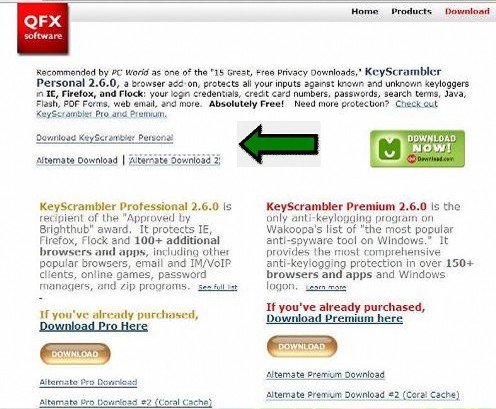
Nii Erunt kui Keyscrambler on hea mõte arvutisse paigaldada, võid installifaili nii plaadilt võtta, aga samuti võid otse KeyScrambler kodulehelt tirida , kuna siis võid kindel olla, et saad ikka päris viimase versiooni. Ilma KeyScrambler eelneva paigaldamiseta netti minna ei ole mõtet karta, kuna see otseselt ei kaitse pahavara eest – see krüpteerib klahvivajutusi ehk siis salasõnu, kui logid mingitesse portaalidesse sisse, kaasaarvatud pangalehtedele. See kindlustab,  et kräkkerid ei saaks kasutaja salajasi koode varastada. Kui tasulist versiooni ei soovi osta, siis kindlasti tiri tasuta KeyScrambler Personal versioon, kuna Professional ja Premium hilisemal arvutist eemaldamisel võib probleeme tekkida.

5.keyscr

Internet on küll ohtusid täis, ent palju oleneb ka sellest, millistel lehtedel käiakse ja mida arvutisse tiritakse. Sellepärast ei ole küll mõtet iga kord enne uuesti internetti minemist süsteemitaastega arvutiseisu algusesse tagasi viia. See muutuks väga tüütuks.

Paigalda viirusetõrje ja mõni nuhkvaratõrje, hea oleks, kui ka  tulemüür, ent sama hästi võib jääda ka Windows enda tulemüür su arvutit kaitsma (paljuski oleneb programmide rohkus sellest, kui võimas arvuti sul on ja palju see ressursse jõuab tarbida).  Veel paigalda kindlasti ka näiteks WOT, mis aitab sul orjenteeruda heade ja halbade veebisaitide vahel. Kui otsustad  veebilehitseja Mozilla Firefox kasuks, siis kindlasti soovitan veel paigaldada plugina NoScript, mis kaitseb pahatahtlike skriptide eest.

Kui aga soovid, et arvutisüsteem  peale opisüsteemi paigaldamist  ka edaspidi alati puhas ja korras oleks, siis parem õpi kasutama just selliseid süsteemitaastajaid, mis taastavad kogu partitsiooni.  Et partitsioonitaastajad on kõige kindlam vahend süsteemi ennistamiseks mis iganes arvutiprobleemide korral (viirusekahjustused, süsteemirikked, isegi kui Windows ei buudi enam üles), sellest saab aimu siis, kui vaadata, kui palju taolisi programme on ühe-kahe  aastaga välja arendatud. See, et konkurents on väga tugevaks läinud, on ainult tervitatav, sest nüüd on selliseid kodukasutajatele tasuta taasteprogramme kamaluga valida. Ise kasutan samuti ühte sellist ja olen rohkem kui rahul.

Ent ka selliste taastajate puhul pole mõtet iga internetiskäimise järel kohe partitsiooni taastama hakata. Loodavat tõmmist on mõttekas kasutada ikka ainult siis, kui tõepoolest arvutisüsteem saab mingil moel rikutud  – kas mõni rakendus ei tööta enam ja ei osata seda parandada, viirused ja troojad kahjustavad arvutit ja  ei osata neid eemaldada vms. Aga kui siis süsteem kord juba taastada olemasoleva tõmmisega, siis tasub kohe ka  kõik arvutis olevad programmid, rakendused, draiverid  jne uuendada värskemate vastu ja peale seda luua uus taastetõmmis, mis jääb järgmise süsteemikrahhi või viirusekahjustuse taastamise punktiks. Ja nii edasi…

Jälle kahe miljoni võrra rikkam

Kes meist poleks saanud teateid, et on võitnud paar miljonit naela loteriil, millel pole kunagi osalenud? Nii ka mina mõned minutid tagasi.
Küll aga ei ole ma veel saanud  seesuguseid teateid SMS-i teel.
Rõõmsa teate saatis mulle keegi kodanik Matt West numbrilt +31653131228. Varem on ta spämminud näiteks Ungarit ja Indiat.
Kas teile on ka juba selline SMS saadetud?