Tasuta nuhkvaratõrje Emsisoft Anti-Malware

a-squared Free ehk uue nimetusega  Emsisoft Anti-Malware võib pidada troojate avastamisprotsendilt nii tasuta kui tasuliste versioonide seas kindlalt TOP 5 programmide hulka. Juba aastast 2003 on tegeletud kuritahtlike registrikoodide ning protsesside analüüsimise ja avastamisega, olles tänaseks saavutatud aukartustäratav õelvara andmebaas. Veidi pikemalt olen sellest programmist kirjutanud artiklis Valik tasuta nuhkvaratõrjujaid.

Paraku sattusin lugema foorumeid, milles kurdetakse, et selle programmi tasuta versiooni ei ole enam saada. Tegelikult aga on küll. Tuleb ainult arvestada, et uuendusena ei pruugi pakkuda tasuta versiooni, mis tähendab, et varasem programm tuleb maha installeerida ja uus asemele paigaldada. Loe edasi: Tasuta nuhkvaratõrje Emsisoft Anti-Malware

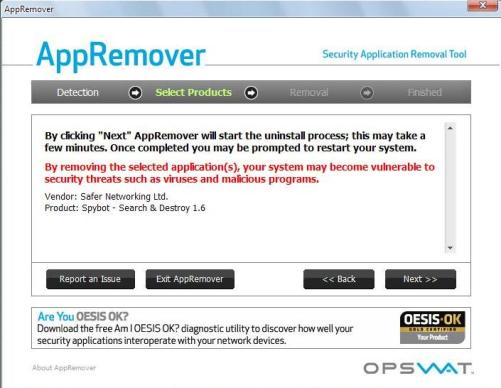
Tõrksate tõrjeprogrammide eemaldamine – AppRemover

Kui püüatakse mingit tõrjeprogrammi  arvutist eemaldada, et näiteks teine tõrje asemele paigaldada, siis tuleb välja, et mõne kasutaja jaoks see ei olegi nii lihtne tegevus. Sageli ollakse hädas just viirusetõrjete eemaldamisel ja küsitakse abi.

See on päris õige, et nii viiruse kui nuhkvaratõrjed  paigaldavad oma tööks vajalikke faile sügavale registrisse, millest mõned neist nö ka peidavad. Tõrjeprogrammi tavalisel eemaldamisel aga jäävad paljud failijäänukid ja registrikirjed alles, mis halvemal juhul võivad isegi arvutitööd segama hakata, seda enam, et ka mõttetult risustatakse süsteemi ebavajalike failidega.  Samuti võib desinstalleerimisel vigu tekkida, kuna ei suudeta korralikult kõiki registrikannete muudatusi tagasi võtta, mida tõrjeprogrammid varasemalt süsteemi turvamiseks on teinud.

Kui varem kustutasin eemaldamata registrikirjeid käsitsi (kasutades samal ajal ka registripuhastusprogramme), siis viimasel ajal olen abiks võtnud väikese portatiivse utiliidi nimega AppRemover.

AppRemover sobib süsteemidele Windows 2000, 2003, XP (32 / 64 bit), Vista (32 / 64 bit), 2008, Windows 7 (32 / 64 bit). See tasuta utiliit ongi spetsiaalselt loodud arvutist lihtsalt, kiirelt ja efektiivselt eemaldama just viiruse- ja nuhkvaratõrjeid, skanneerides põhjalikult läbi kogu arvuti. Tõrjete nimekirja, mille utiliit suudab arvutist tuvastada ja eemaldada, leiab siit. Loomulikult lisatakse aina uusi programme sellesse nimekirja järjest juurde.

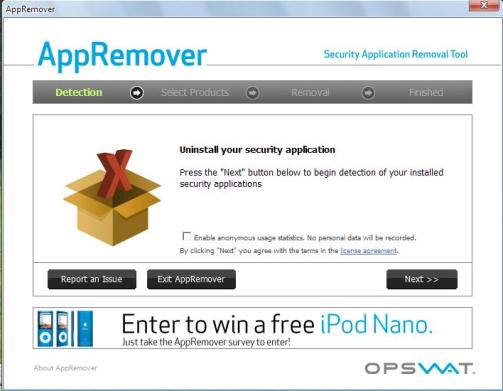
Utiliidi kasutamine on väga lihtne.

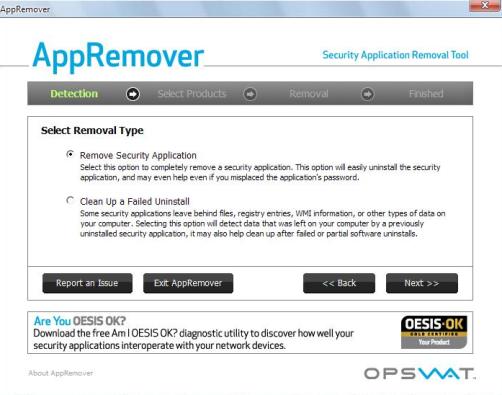
Kui Next abil on jõutud järgmisse aknasse, siis esimene lahter võimaldab arvutist  eemaldada olemasoleva tõrjeprogrammi ja teise lahtri ette punktikest tehes võib otsida registrivõtmeid ja jäänukeid, mis on jäetud eemaldamata mõne varasema tõrjeprogrammi desinstalleerimisel.

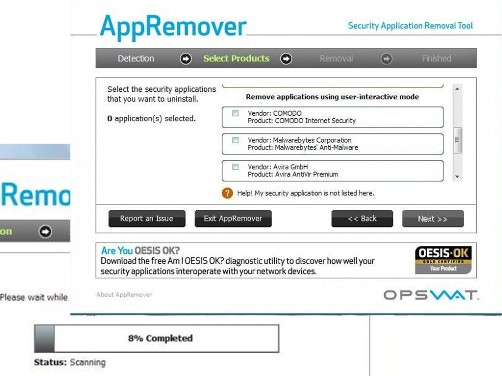
Seejärel tuleb oodata, kuni tuvastatakse tõrjeprogrammid ja valida linnukesega eemaldamist vajav programm kustutamiseks.

Utiliit sobib kasutamiseks, kui tõrjeprogrammide enda uninstallerid on rikutud, kui tõrjet soovitakse vahetada mõne teise vastu, kui paigaldatud tõrje ei sobi arvutisolevate teiste rakendustega; kui mõni tõrjeprogramm on varasemalt eemaldatud, aga arvatakse, et arvutisse on jäänud jäänukeid;  kui mõne tõrjeprogrammi tavalisel viisi desinstalleerimine jääb eemaldamisvea tõttu pooleli; kui tõrjeprogramm oli kaitstud salasõnaga, mida enam ei mäletata.

Ent sellegi utiliidi abil programmide eemaldamisel tasub alati enne teha kindluse mõttes süsteemitaastepunkt.

Kontrolli enne klikkimist!

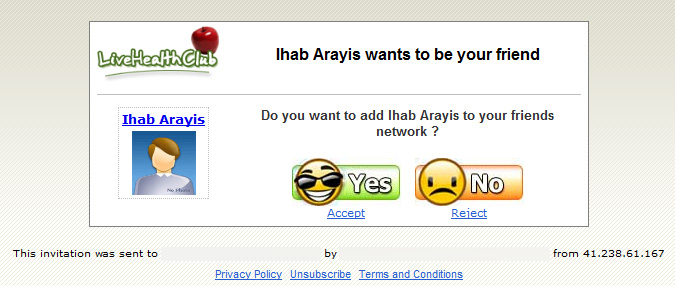
Andrus saatis meile sellise kirja:

“Saadan teile ühe huvitava asja uurimiseks. Tegu on kutsega, mis saadetakse nakatunud kasutaja kontaktidele ja välja näeb see kiri korrektne ja süütu. Samas viivad kõik nupud ja viited ühele ja samale aadressile, kus hakatakse uue ohvri andmeid koguma. Olen sarnast kirja saanud ka varem ja mäletan, et siis oli kirja kujundus pisut erinev, kuid tööpõhimõte sama.

Leidsin netist ka lisainfot märksõna “Livehealthclub“  alt. Eks sama teemaga on juba paljud kokku puutunud.

Tegu on ilmselt õngitsemisskeemiga, kuid näib, et osadel kasutajatel on vist arvuti nakatunud ka juba viidete klikkimise hetkel. Ise kasutan Mozilla Thunderbirdi ja eelmisel korral ka klikkisin viitel, kuid õnneks uut ringi kirju sellest laiali ei saadetud. Seekord avasin viite Firefoxis, mis omakorda jooksis Comodo “liivakastis”. Sihtlehel hakatakse väga sujuvalt kasutaja sugu ja nime küsima. Kaugemale polnud hetkel huvi ronida.

Soovitusena võiks kõrva taha panna ilmselt enne klikkimist viidete kontrollimise – ehk siis enne klikki vaata, mis viide reaalselt kuhu suunab. Liigu hiirega üle viidete ja vaata programmiakna jaluse-ribal sihtaadressi. Uuri ja loe pisut, mis seal kirjas on. Antud meili juures on näha, et pea kõik viited on täpselt sama sihtaaressiga, mis loomulikult pole loogiline. Samas see on juba tehnilisem detail, mida tavakasutaja ei pruugi läbi närida.”

Aitäh, Andrus! Soovitusest viidet enne sellel klikkimist kontrollida on raske midagi paremat välja pakkuda. Kuna aga käsitsi võib see olla üsna tüütu ja aeganõudev, soovitan kasutada näiteks WOT-nimelist pluginat või mõnda selle analoogi. Ka parematel viirustõrjujatel on viite puhtuse kontroll juba sisse ehitatud.

Viirustevastane päästevahend VIPRE Rescue

Kindlasti on mõni aktiivsem ineternetikasutaja märganud, et tihtipeale ei aita arvuti pahavarasse nakatumise vastu ka see, kui süsteemi kaitseb viirusetõrje. Pole oluline, kas nakkus saadakse läbi P2P programmide, Messengeri teel, surfates ebasoovitavatel veebilehtedel, või ka, tuleb tunnistada, justkui puhastel ja ausatel lehtedel käimisel, ent mis on kräkkerite poolt pahatahtlike skriptidega nakatatud.

Paraku ei saa siin kindlalt väita, et tõrjeprogramm vilets oleks. Pigem on asi ikka selles, et viiruste-, troojate- ja nuhkvarakirjutajad on alati pahalaste vastu võitlejatest sammu võrra ees. Üllatavalt hästi suudetakse pahavara peita tõrjeprogrammide avastamise eest isegi siis, kui programmil on tõrjekood andmebaasides olemas. Sageli kirjutatakse selleks pahalasse koodjupp, mis väldib tuntud tõrjeprogrammidel nende leidmise. Kuid üsna tihti kasutatakse ka ära Windows enda kaitsevõimet, mis ei luba kurivara kustutada. Selleks peaks siis sisenema süsteemi kaitstud režiimi ehk Safe Mode.

Headest ja tasuta viirusetõrjete päästeplaatidest olen kirjutanud selles artiklis. Ent ka üsna tuntud Sunbelt Software pakub väga head ja lihtsat tasuta päästevahendit kurivara eemaldamiseks, ainukeseks puuduseks võib lugeda vaid seda, et operatsioonisüsteem peab olema suuteline käivituma (buutima).

VIPRE Rescue

Vipre Rescue on kaasaskantav ehk portatiivne abivahend, mis on edukaks abivahenditeks ka sellistel puhkudel, kui süsteem on väga raskesti nakatunud – ei suudeta enam arvutisse programme installeerida või käivitada juba paigaldatud rakendusi. Vahet ei tehta, millisesse gruppi see pahalane kuulub – on see nuhkvara, trooja, viirus, klahvinuhk või rootkit – kõik need avastatakse ja hävitatakse halastamatult, sest utiliidis kasutatakse hinnatud VIPRE Antivirus täisandmebaase.

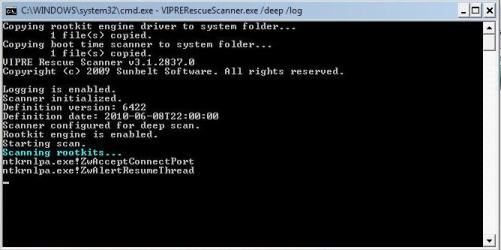
Vipre Rescue on käsurea päästevahend, mille abil saab süsteemi puhastada nii Windows tavapärases- kui kaitstud režiimis (Safe Mode). Utiliit on täisautomaatne, paigaldusfail tuleb vaid avada, kui pärast seda kogu ülejäänud töö tehakse ise – avatakse käsuliin, laetakse andmebaasid, skanneeritakse süsteem läbi  ja leitud pahalased suunatakse karantiini.

Ent tähelepanu! Paraku peab arvestama, et sama utiliidi abil ei saa karantiinist taastada enam ühtegi sinna lisatud pahalast. Seda soovib enamik turvalisusest lugupidavaid kasutajaid, kaasaarvatud mina – süsteem olgu kõigist ohtlikest pahalastest täiesti puhas. Kui aga keegi siiski kasutab sihilikult mõnda pahavaralist programmi, siis peab ta selle taastamiseks eraldi arvutisse laadima Vipre viirusetõrje ja karantiinis oleva faili selle abil päästma. Loetäiendavat infot selle kohta siit.

Tähelepanu peaks pöörama ka sellele, et ei kasutataks utiliidi vanemaid versioone. Vipre päästevahendit uuendatakse regulaarselt ja igast uuest versioonist annab aimu versiooninumber. Kui arvutis on juba olemas vanem versioon, siis tuleks utiliidi kodulehelt alati tirida uuem versioon arvutisse ja paigaldada vanemale automaatselt peale.
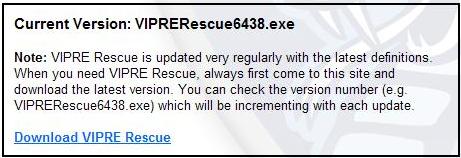
Põhjalik skanneerimine

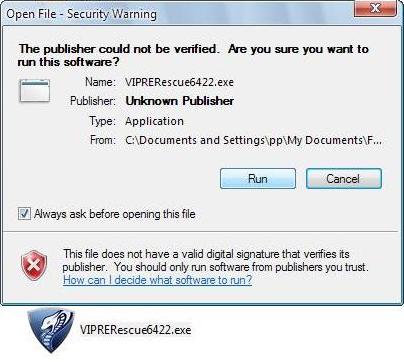
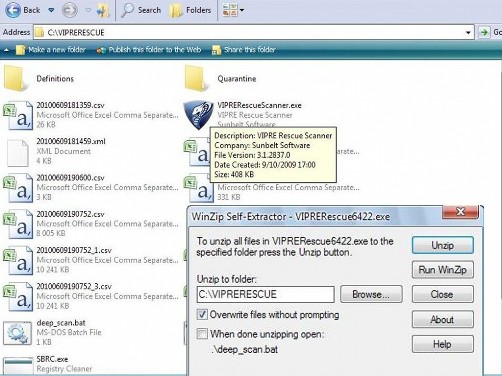
Kui paigaldusfail on arvutisse tiritud, ava see ja vali RUN. Juhul kui rakendus ei taha avaneda ja kuvatakse hoiatus, siis järelikult vajab ta käivitamiseks administraatori õigusi. Tee failil paremklikk, vali kõige ülevalt Run as…, käivita paigaldamine, avanenud aknas märgi punktikesega The following user, kirjuta parool ning seejärel OK. Täpsemalt  koos pildivihjetega saab sellest lugeda siit.
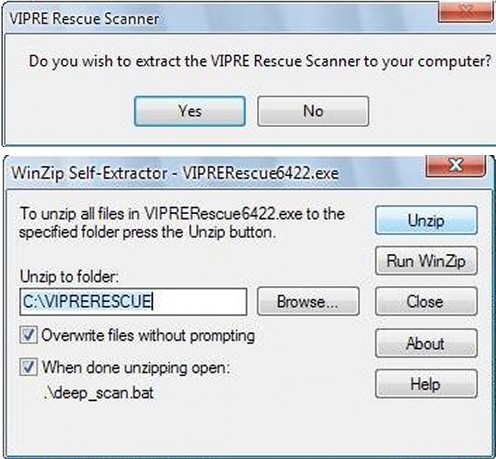
Järgmises aknas kinnita oma soovi failide paigaldamiseks arvutisse Yes abil. Seejärel jälgi, et linnuke oleks kindlasti kastikeses .\deep_scan.bat ja vali Unzip.
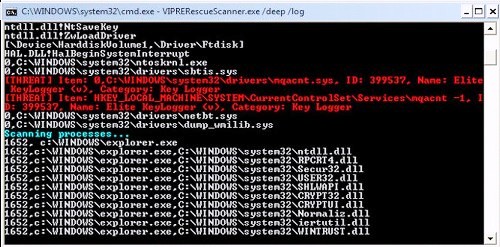
Seejärel avaneb automaatselt käsurida , utiliit laeb andmebaasid ja alustab arvutis põhjalikku skanneerimist. Skanneerimise pikkus oleneb arvutis olevatest andmete mahust. Kui neid on palju, siis võtab skanneerimine kaua aega. Kõige olulisem on selle puhul siiski see, et iga fail kontrollitakse piinliku täpsusega üle.

Märkus: kui arvutis kasutatakse ka tulemüüri, siis tuleb selles utiliit läbi lubada. Näiteks Comodo tulemüür kipub päästevahendit liivakastis avama, mida ei tohi lubada. Vali tulemüüri hoiatusest: “Ära käivita seda rakendust enam liivakasti sees.”

Kui kasutajal on viitsimist päästevahendi tööd jälgida, siis avastatud kurivarast antakse talle märku punaste kirjetega. Töö lõpetamisest rohelise kirjaga ja kustutatud pahavarast helesinise kirjega. Nagu eelnavalt öeldud, kõik pahalased eemaldatakse automaatselt ja utiliidi abil ei ole neid võimalik enam karantiinist taastada.
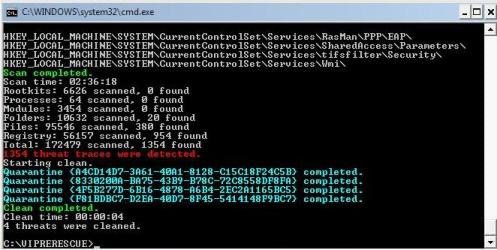
Loomulikult on kõige õigem kindlam viis päästeutiliit tõsta USB abil ühendatavale seadmele ja laadida arvuti üles Safe Mode`s. Ise soovitan sinna siseneda käsu msconfig abil, ent kes tahab, võib katsetada ka klahvi F8 ja valida Safe Mode with Command Prompt.

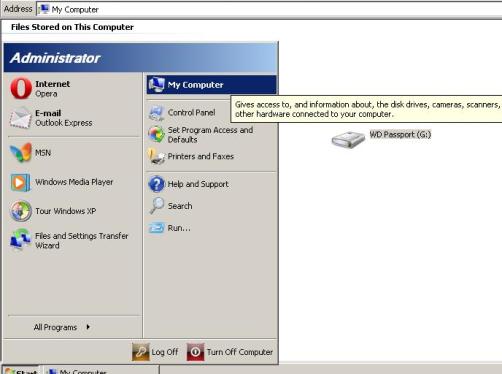
Ühenda arvutiga USB seade, sisene administraatorina kaitstud režiimi, vali Start – My Computer, leia irdketas (minul on selleks pildil näha väline kõvaketas WD Passport), ava see, leia Vipre päästeutiliit ja toimi nii nagu eelnevalt sai kirjutatud.
Kiire skanneerimine

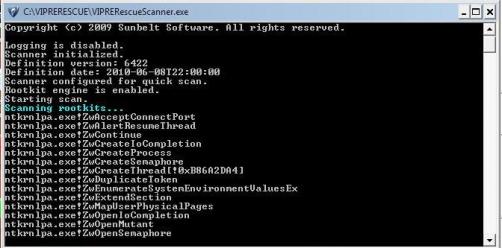
Utiliidi abil võimalik on teostada ka kiiret pahalaste otsimist. Sel juhul võta päästevahendi avamisel linnuke kastist .\deep_scan.bat. Kui mingil põhjusel ei avane utiliit automaatseks skanneerimiseks, liigu kausta, kuhu failid said avatud (vaikimisi My Computer – Local Disk C – VIPRERESCUE) ja kliki ise VIPRERescueScanner.exe-l. Kui põhjaliku skanneerimismeetodi puhul on käsuliinil näha kirje Scanner configured for deep scan, siis nüüd on kirjas …for quick scan.
Vestlus Messengeri robotiga

Ando kirjutab meile:

Saadan teile ühe kena näite, mille avastasin kuu või paar tagasi.

Kasutan MSN-i üsna harva  ja kui viimati sinna logisin, oli tekkinud uus kontakt – keegi amaliapels14@hotmail.com. Kuna nimi oli pisut eestipärane – nagu apelsin vms – siis alustasin mõningasele kahtlusele vaatamata vestlust. Peale paari repliiki tundus mulle, et räägin robotiga.

Usun, et ei pea lisama, et allolev link ei ole avamiseks turvaline.

17:45:08: juu
17:45:19: hey
17:45:32: kellega ma räägin?
17:45:43: i’m 21/f your a male right?
17:45:59: nop
17:46:10: nice, I just got off work and finally got some time to relax which site did i msg you from again?
17:46:27: 111
17:46:39: I know a way we can chat and have a better time.. do you cam?
17:46:54: no
17:47:05: Well i don’t do yahoo cam or any other cam because i have been recorded before… But i do know one site you can watch me on cam, that assures me no one records…
17:48:43: ei no tore robot
17:48:54: I mean… Do you want to see me on my cam?
17:49:15: absoluutselt ei ole huvi
17:49:26: Ok go to http://urlot.com/zeiidk accept the invite on the page baby
17:49:40: see on ju mingi spämm
17:49:51: sweet, fill out the info ur info.. i can not wait for you to see me baby let me find something nice to wear
17:50:32: unista edasi
17:50:43: its the sites policy to ensure no minors get access to the site, so they might ask for CC to verify your age babe.
17:51:48: et siis krediitkaarti ka veel vaja spämmiga suhtlemiseks – loogiline
17:51:59: What color Panties do you think i should wear? i might have you favorite color here somewhere…
17:53:39: mõtetu
17:53:50: Your such a good boy, i’m gonna show you what good boys deserve.. you can tell me to do anything you want me too!
17:54:21: kuidas oleks korratabeliga
17:54:32: Ok let me know when you get in so I can invite you directly to my cam.
17:54:57: ilmselt lähed rikki ennem
17:55:08: u have to enter a cc, atm, or debit card so they can tell your of age, thats the ony way to see me sweety 🙁
17:56:18: mhmh, kindlasti
17:56:29: k you in yet babe??
17:56:38: jaja
17:56:49: k
17:56:54: ü
17:57:06: hey
17:57:08: ü
17:57:19: i’m 21/f your a male right?
17:57:45: ring sai täis või kiilus sul aju kinni?
17:57:56: nice, I just got off work and finally got some time to relax which site did i msg you from again?
17:58:33: ja nii see edasi lähebki, järjekordset idiooti otsima…

Siit moraal: ärge  lisage võõraid endale kontaktilisti/sõbraks, aga kui seda teete, blokeerige nad kohe ja ilma igasuguse valehäbita, kui teile hakatakse veidrat juttu ajama.

Kurivara eemaldaja Anti Rogue Sweep

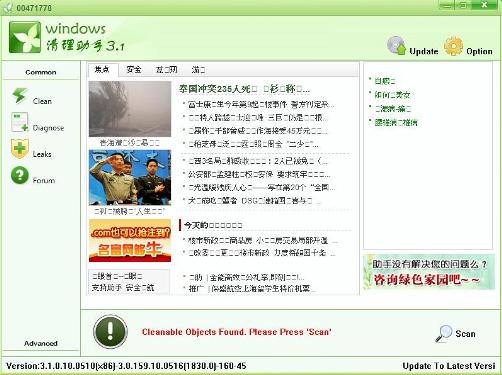
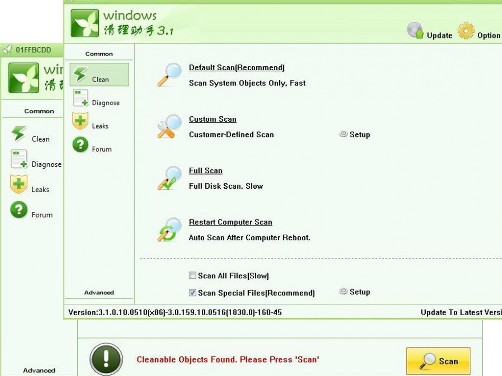
ARSwp ehk Windows Anti Rogue Sweep on üsnagi eksootiline programm Hiinamaalt, seda enam, et esmakordselt rakendust avades võib see mõne kasutaja esialgu pahviks lüüa – programmi peaaknas kuvatakse arusaamatuid hieroglüüfe ja võõrapäraseid veebilehti. Ent tegu ei ole siiski koomiksiga vaid täiesti tõsiseltvõetava tasuta rakendusega, mis on loodud hävitama nii võlts-arvutiprogramme kui ka teisi õelaid pahalasi.

Projektiga tehti algust juba 2006.aasta oktoobris, kui grupp internetifirmades töötavaid entusiaste lõid oma meeskonna ja seadsid eesmärgiks arendada välja kõrgekvaliteediline töövahend arvutisüsteemi puhtana hoidmiseks. Nüüdseks väidavad nad oma kodulehel, et on valmis saanud unikaalse ja võimsa tehnoloogia, mida ükski teine analoogne rakendus ei paku. Utiliidi abil saab edukalt ja täielikult puhastada ka selliseid pahatahtlikke koodijuppe, mis suudavad peituda Windows enda süsteemikaitse alla, mis muul juhul raskendab pahalasest lahti saamist.

Programm sobib opisüsteemidele : Windows 2000/XP/2003/Vista/Win7 – 32 bit ja 64bit.

Paigaldusfaili tirimiseks vali ARSwp allalaadimislehelt vastavalt süsteemile kas 32 bit või 64 bit versioon. Arvutisse paigaldamine möödub lihtsalt, vaid lõpufaasis võiks linnukese eest ära võtta kastikesest Set Home Page, et kasutajate harjumuspärast kodulehte ei muudetaks.

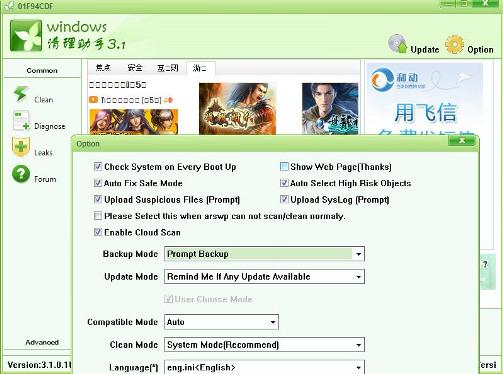
Kõigepealt soovitan ülevalt paremast nurgast lahti teha Sätted (Options) ja võtta linnuke kastist Show Web Page, vajutada OK, sulgeda programm ja siis uuesti avada – toetajate reklaamilehti enam programmis ei näidata.

Kõigepealt tuleks nüüd programmi andmebaase uuendada lingi Update abil, seejärel võib kohe alt paremast nurgast valida Scan või siis programmi vasakuslt tööriistaribalt valida Clean, mis annab arvutisüsteemi skanneerimiseks rohkem võimalusi – Default Scan (soovituslik ja kiire), Custom Scan (kasutaja valikuline), Full Scan (väga põhjalik ent aeganõudev) või Restart Computer Scan ( arvuti taaskäivituselt tulles automaatne pahalaste otsimine).

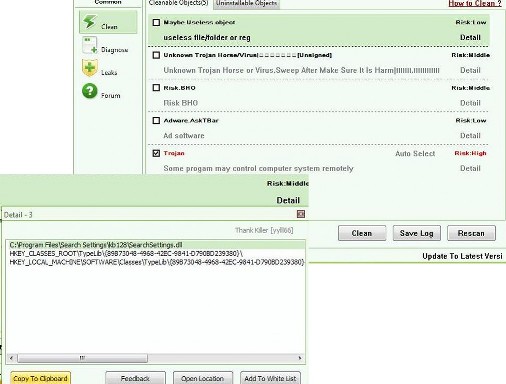
Kui arvuti on üle skanneeritud ja leitud kahtlaseid kirjeid, siis tasub koheselt kustutada vaid need, mida kasutaja kindlalt teab, et need on pahavaralised protsessid, muul juhul aga kindlasti tuleb avada leitud objekti detailid (Detail), teha kirje aktiivseks, valida Copy To Clipboard, avada veebilehitseja, kleepida see info kasvõi otsingumootorisse Google ning uurida, kas ehk programm mitte ei eksinud. Kui ei eksinud, siis tuleb märkida kirje linnukesega ja valida Clean ehk kustuta. Kui aga tekib kahtlus, et leitud rakendus pole ohtlik, saab selle lisada Add to White List abil ohutute failide hulka.

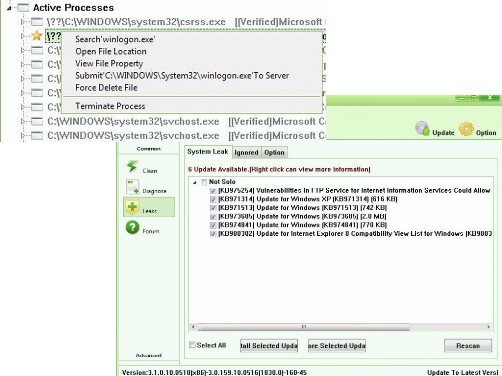
Lahtri Diagnose abil püütakse tuvastada süsteemi  draiverite ja teenuste (Services) ning aktiivsete- ja varjatud protsesside hulgast pahavaralist tegevust. Paremkliki abil saab neid sulgeda või kustutada. NB! Igal juhul jäägu nende protsesside eluea lõpetamine vaid asjatundjate tegevuseks!

Lahter Leaks annab teada võimalikest haavatavustest, kui miski  suhteliselt oluline Windows turvapaik on jäänud paigaldamata. Turvapaigal paremklikki tehes saab teavet, milleks ta vajalik on. Install selected Updates abil saab kõik need uuendused edukalt arvutisse installeerida, kõrvallahtrile vajutades heidetakse need kõrvale (Ignored).

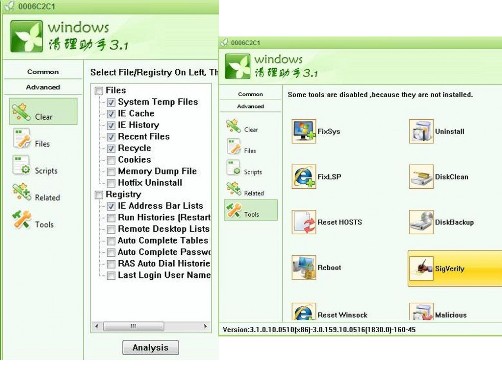
Programmiakna kõige alumises vasakus nurgas on veel sakk Advanced. Avades selle, jõuab veel mitme kasuliku tööriistani. Näiteks Clean abil saab puhastada süsteemi interneti- ja registriprahist, link Tools avab põhiliselt Windows abivahendite otseteed. NB! Ikoonile FixSys vajutage vaid siis, kui süsteemiga on tõesti midagi väga korrast ära, muidu on mõttekam seda nuppu mitte puutuda.