Autoomanikud, olge valvsad!

Euroopa Liidu infoturbeagentuur ENISA hoiatab pahavara eest, mis levib seni tavatus keskkonnas – sõiduautode juhtajudes. Turvaekspertide väitel üritab obd.backdoor.1.3-nimeline pahavara kirjutada üle auto juhtaju tehaseseaded, näiteks asendab BMW 725 firmware Audi 80 omaga. Kui see ei õnnestu, lülitab pahavara sisse alarmi ja immobilisaatori, hoides neid töös niikaua, kuni aku tühjaks saab. Teatud versioonid hoiavad mootori pöördeid pidevalt 7000 ning salongi kliimaseadet +37 kraadi peal. Pahavarast levib ka versioon obd.motorup.1.4, mis muudab juhtaju seadeid nii, et mootori kütusekulu langeb 2,7/100-le.

ENISA spetsialistide kinnitusel pahavara otse ühest autost teist nakatada siiski ei suuda. Nakkus antakse autodele edasi odomeetri tagasikerimiseks kasutatava tarkvara kaudu. Kuna ükski autoremonditöökoda pole seni tagasikerimist üles tunnistanud, jätkuvad nakkusallika otsingud üle teve Euroopa Liidu.

Seni aga palub ENISA kõigil, eriti kasutatud autode omanikel oma sõiduriista käitumist tähelepanelikult jälgida ning kõikidest kahtlustest kohe teada anda.

Tarkvarapiraatluse kahjud näivad olevat tugevasti liialdatud

BSA ja Microsoft väidavad täna, 13.03 avaldatud kampaaniateates, et käesoleval, 2013. aastal hakkavad tavatarbijad kulutama piraattarkvara kasutamisest põhjustatud pahavarainfektsioonidega võitlemiseks 22 miljardit dollarit ning 1,5 miljardit töötundi, ettevõtted aga samal otstarbel ning koos kaasnevate kuludega lausa 114 miljardit dollarit, mis teeb 8% kogu IT tööjõukulust (Eesti ajakirjanduse erinevates kajastustes olid millegipärast erinevad numbrid, seetõttu võtsin aluseks originaaluuringu).

Viidatud uuring on üldse huvitav lugemine. Sealt saame teada, et BSA arvates on keskeltläbi 42% kogu maailma PC-desse installitavast tarkvarast piraatlikku päritolu, meiesugustel arengumaadel on vastav protsent aga suisa 60. Kahjuks või õnneks aga tervelt 80 % piraatidest ei teagi, et nende arvutites olev tarkvara ei vasta päriselt litsentsitingimustele – nad olevat soetanud selle heas usus, et tegemist on originaaltarkvaraga, on aga paraku petta saanud.

Uuringu autorite hinnangul sisaldab iga kaheksas kodukasutaja arvutisse ja iga üheksas ettevõtte arvutisse installitud tarkvarapakett mingit liiki pahavara. Edasine arutluskäik jääb minu jaoks veidi segaseks, kuid kuidagi tuletavad nad ühe keskmise nakatumise otsesteks ja kaudseteks kuludeks Kesk- ja Ida-Euroopas keskmiselt 1062$, Lääne-Euroopas 2499$ ja Põhja-Ameerikas 2315$. Korrutades need keskmised eeltoodud nakatumiste arvu ning BSA antud piraatlusprotsendiga, saadaksegi uudistes toodud metsikud kulunumbrid.

Minu tagasihoidliku arvamuse kohaselt on pea kõikide küberkuritegevusest tekitatud kahjude (hinnanguliselt 50-60 mrd $) ja IT turbe kulutuste (hinnanguliselt 80 mrd $, kuid alles aastal 2017) piraattarkvara kraesse lükkamine kergelt liialdatud. Seda enam, et uuringus viidatud teine uuring ütleb selgelt, et 81% rünnakuvektoritest pärinevad väljastpoolt süsteemi (kasutavad ära olemasoleva tarkvara turvaauke, lohakat konfiguratsiooni või kasutaja järelemõtlematut tegevust) ning ainult alla 1% on tarkvarasse sisse ehitatud.

Natuke soliidsem, Cambridge’i, Münsteri, Delfti, Cardiffi, Dallase ja California ülikoolide teadlaste uuring on tarkvarapiraatlusest põhjustatud nakatumiste ja nende tagajärgede hindamisel märksa tagasihoidlikum. Nende hinnangul suutsid tarkvarapiraadid 2010. aastal üle maailma tekitada vaid 22 miljoni dollari eest kahju.

Ka 22 miljonit on muidugi suur raha ning Arvutikaitse on oma lugejaid alati piraattarkvara kasutamise ja sellega seotud ohtude eest hoiatanud. Kuid piraatlusevastane võitluse nimel ei tohiks siiski kasutada kallutatud uuringuid ega väänatud statistikat.

Projekt “Turvalised laiatarbeveebid”

MTÜ Arvutikaitse kuulutab välja hanke projekti „Turvalised laiatarbeveebid” teostamiseks. Hange viiakse läbi Perioodi 2007-2013 struktuuritoetuse seaduse raames taotletud majanduskeskkonna rakenduskava prioriteetse suuna „Infoühiskonna edendamine” toetuse raames.

Hankedokumentide saamiseks tuleb saata e-kiri aadressile aare@arvutikaitse.ee. Samalt aadressilt saab ka vastused küsimustele hankedokumentide sisu kohta.

Pakkumuse esitamise tähtaeg on 29.10.2012.

Loe edasi: Projekt “Turvalised laiatarbeveebid”

Microsoft Live kasutustingimuste muutmine ja pahatahtlikud lingid

Raido kirjutab meile:

Kasutan teatud põhjustel kahte erinevat Microsoft’i kontot. Avastasin mõlemast postkastist ka MS-i hiljutise teate nende teenuseeskirjade/kasutuslepingu muutmise kohta.
Torkas aga silma see, et Live-kontol oli teade olemas juba 1. semptembril, kuid Hotmail-kontole laekus see alles 12. septembril.
Seejärel otsustasin veidi surfata eelneva info otsimiseks, et end igaks juhuks kurssi viia sellega kaasnevatest muudatustest privaatsustasandil (mäletades viimast Google’i suurmuudatust).
Mulle üllatuseks andis juba esimene artikkel hoopis hoiatuse häkkerite levitatavatest libakirjadest https://www.computerworld.com/s/article/9230858/Rogue_Microsoft_Services_Agreement_emails_lead_to_latest_Java_exploit
Kas olete asjaga kursis ja plaanite lähemalt asjast kirjutada?

Kahjuks on nii, et kirju, millega üritatakse arvutikasutajaid erinevatel ettekäänetel (Microsofti, eBay või PayPali kasutustingimuste oluline muutus, Suurbritannia tulevase kuninganna topless-pildid, moslemite meelepaha pälvinud video) ja olulisi päevasündmusi ära kasutades pahatahtlikele lehekülgedele suunata, liigub iga päev maailmas miljoneid.

Antud kirja teeb ohtlikuks asjaolu, et tavaseadetes ja uuendamata Javat kasutava brauseri korral ei näe pahatahtlikku linki klikkinud kasutaja ühtegi märguannet, et tema arvutis midagi käima tõmmati ja paigaldati. Java uuendamine (kui seda arvutis üldse kasutatakse) ning skripte blokeerivad brauseripluginad (näiteks NoScript) peaksid konkreetse rünnaku vastu aitama küll.

Samuti ei tee paha, kui muuta endale harjumuseks kontrollida, kas aadress brauseriribal on ikka see, kuhu teid linki klikkides väideti suunatavat.

Ühtlasi kutsun kõiki Arvutikaitse lugejaid üles Raido eeskuju järgima. Ehkki kasutamistingimuste ja nende muudatuste läbilugemine võib olla tüütu (ja teatud juhtudel, nagu näha, isegi ohtlik), võib see säästa nii raha kui närve.

Arvuti süsteemi puhastamine – JetClean

Ehkki arvuti aeglust võivad põhjustada paljud tegurid, kaasaarvatud viirused ja troojad või vananenud ja nõrk riistvara, siis enamjaolt on siiski tegemist hooldamata ja puhastamata arvuti süsteemiga, mida lisaks ei ole ka defragmenditud. Kui arvutit ei puhastata, siis juba väga kiire aja jooksul võivad tekkida süsteemis vead sinna kogunenud prahist, ebavajalikest failidest ja vigastest registrikirjetest, ning mida rohkem aega edasi läheb, seda aeglasemaks arvuti muutub.

NB! Enne, kui hakkate arvutit puhastama ja kiiremaks muutma mõne arvutiregistri- ja süsteemi puhastamise programmiga, lugege läbi, mida sellest teadma peaksite.
Arvuti puhastamine ja kiiremaks muutmine vaid ühe klõpsuga – JetClean

Tasuta JetClean on küllalt kompaktne ja võimas arvuti puhastamise programm, olles samaaegselt äärmiselt lihtsalt käsitsetav, millega saavad hakkama ka algajad arvutikasutajad. Paljus sarnaneb ta kõigile tuntud CCleaner´iga, millest on põgusalt juttu siin. Paljud väidavad, et JetClean on parem kui CCleaner, kuid otsustamine programmide headuse või halva üle jäägu siiski iga kasutaja enda teha.
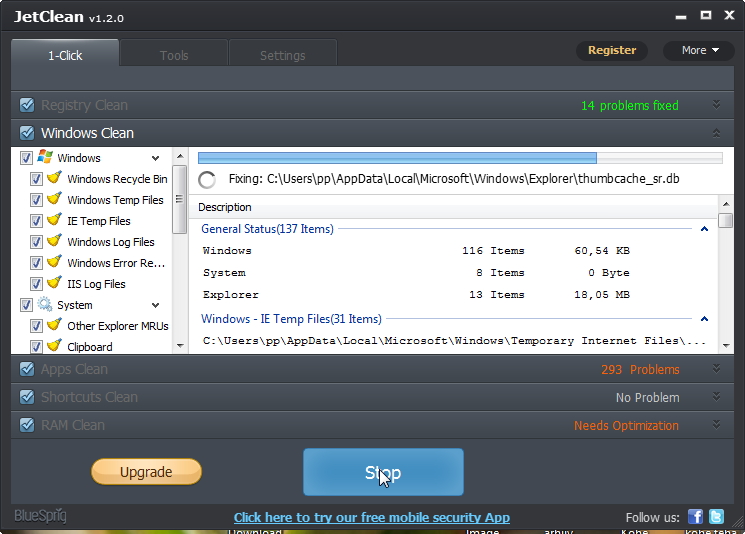
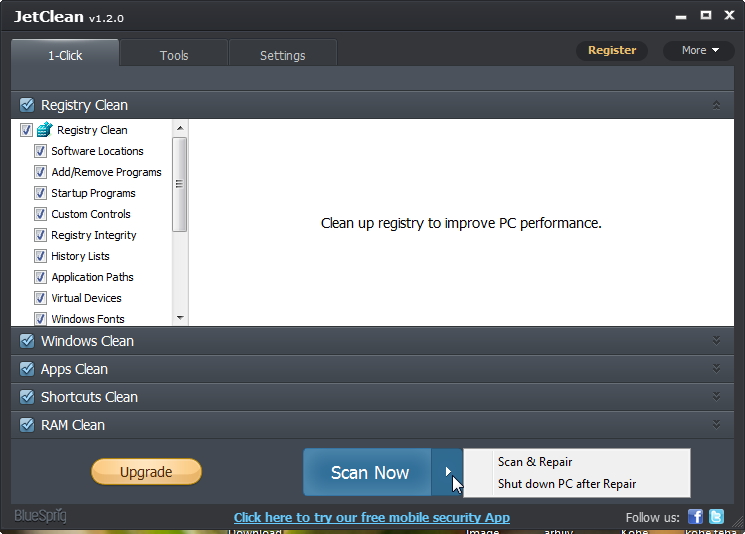
Kui programm on arvutisse paigaldatud, siis põhimõtteliselt võib kohe vajutada saki alt 1-Click lingile Scan Now (Puhasta), kuid kes soovib, see võib veel täiendavalt arvuti puhastamisfunktsioone endale sobivamalt paika sättida.

Eestikeelse programmi kasutajaliidese saab määrata, kui valitakse Settings – Interface – Language – Eesti keel.
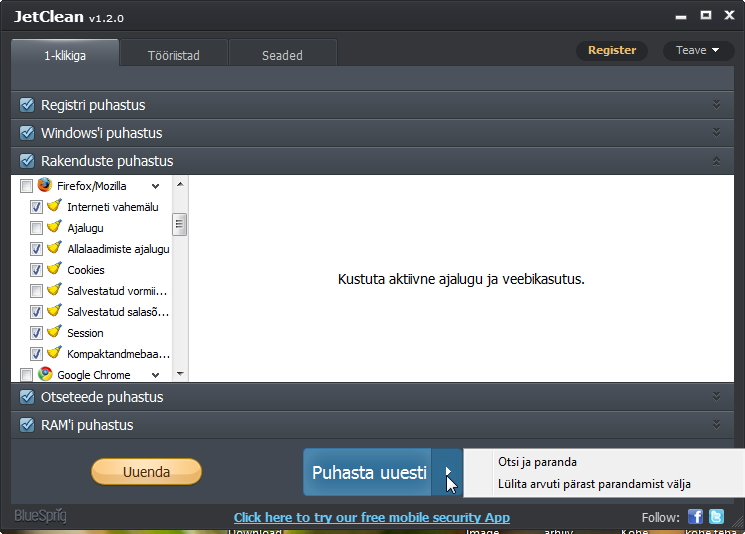
1-Click ehk 1-kliki (hiireklõpsu) funktsioonid:

Registry Clean (Registri puhastamine) – eemaldab kasutud, tühjad, vigased ja vanad sissekanded registrist.

Windows Clean (Windows puhastus) – tühjendab prügikasti, eemaldab hiljutised ehk viimatised failid (Recent Documents), kustutab ajutised failid ja logifailid, veateated, ajaloo jne, mida Windows vaikimisi salvestab.

Apps Clean (Rakenduste  puhastamine) – tagab privaatsuse internetis surfamisel, puhastades veebilehitsejate Internet Explorer, Mozilla Firefox, Opera, Google Chromesurfamisajaloo, salvestatud salasõnad, küpsised, allalaadimiste ajaloo jne, kuid ka kolmanda osapoole programmide poolt arvutisse salvestatud prahi. NB! Kui kasutajale on seni olnud mugavam, kui veebilehitsejate ajalugu säilitatakse, siis tuleb vastavate kirjete eest linnukesed ära võtta. Või kui näiteks brauser on ise kohandatud omale käepärasemaks, siis tuleb korjata linnuke eest Saved Form Information.

Shortcuts Clean (Otseteede puhastamine) otsib ja eemaldab vigased otseteed ja RAM Clean (Operatiivmälu puhastamine) optimeerib mälukasutust arvutis.
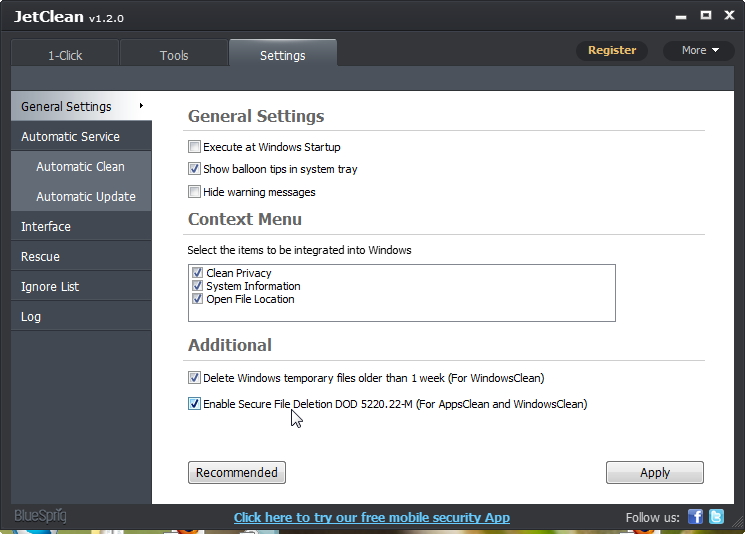
Tools  – abivahendid ehk tööriistad:

System Information (Süsteemi informatsioon) annab infot arvuti protsessorist, emaplaadist, videokaardist, mälust, paigaldatud operatsioonisüsteemist, kõvakettast, irdketastest jne.

Uninstaller (Programmide eemaldaja) kuvab kõik arvutisse paigaldatud programmid, saab vaadata viimati paigaldatud programme, kõige mahukamaid programme, Windows uuendusi jne ning loomulikult ka kõiki neid arvutist eemaldada nupule Uninstall vajutades.

Registry Defrag (Registri defragmentija) ja Internet Booster (Interneti kiirendaja) kuuluvad programmi tasulisse PRO versiooni.

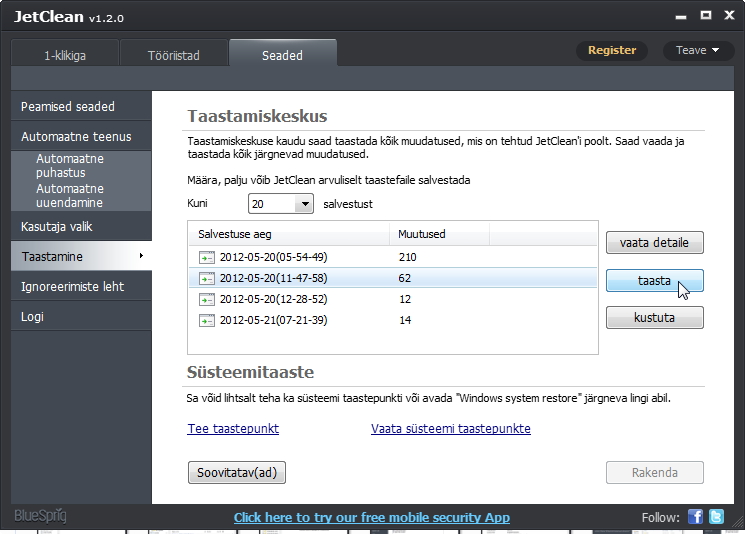
Kui midagi läheb valesti, arvuti töö saab mingil põhjusel häiritud, siis saab taastada varasemat süsteemi seisu valides Settings (Seaded) – Rescue (Taastamine), valides taastepunkti ja vajutades Undo Changes (Taasta). Samuti saab samast aknast teha enne programmiga tööle hakkamist

Startup optimization (Alglaadivate failide optimeerija) – saab lahti ühendada rakendusi, mis koos Windows avanemisega tööle hakkavad, seeläbi ka kiireneb arvuti avanemine.

Performance Booster (Jõudluse parandamine) abil saab arvutisse paigaldada soovi korral programmi nimega JetBoost, mille abil saab sulgeda palju ressursse nõudvaid rakendusi ja teenuseid (services), et kiirendada arvutitööd mängimisel jne.

Portable (Kaasaskantev ehk portatiivne) – saab paigaldada arvutisse või näiteks välisele kõvakettale, arvuti teisele kettale jne programmi kaasaskantava versiooni.

Registry Defrag (Registri defragmentija) ja Internet Booster (Interneti kiirendaja) kuuluvad programmi tasulisse PRO versiooni.

Kui midagi läheb valesti, arvuti töö saab mingil põhjusel häiritud, siis saab taastada varasemat süsteemi seisu valides Settings (Seaded) – Rescue (Taastamine), valides taastepunkti ja vajutades Undo Changes (Taasta). Samuti saab samast aknast teha enne programmiga tööle hakkamist Windows süsteemitaaste punkti (Win 7 ja Win XP)
Sobib operatsioonisüsteemidele: Microsoft Windows 8 (Developer Preview), Windows 7, Vista, XP ja 2000 (32-bit ja 64-bit versioonidele).

Video programmist on suhteliselt halvas kvaliteedis, kuid on siiski arusaadav.

Clean and speed up computer for free – JetClean… by arvutiturve
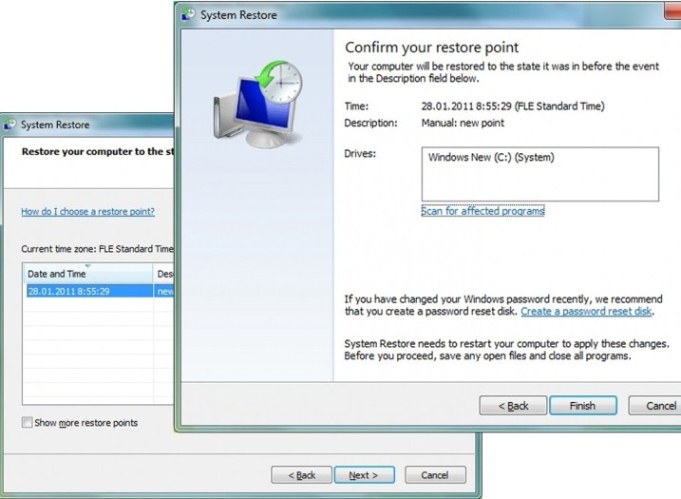
Windows 7 süsteemitaaste

See ei ole kellelegi saladus, et Windows operatsioonisüsteemid on väga kapriissed iga väiksemagi vale liigutuse suhtes. Kord ei meeldi neile mõne uue programmi paigaldamine, siis draiverite uuendus või isegi Windows värskendused endad. Sageli teeb ka kasutaja ise oskamatusest vigu, mis rikuvad süsteemi.

Kui kasutaja veel ei tunne arvutisüsteemi nii hästi, et seda ise parandada, siis oleks mõtekas esimese asjana püüda taastada süsteemi seis päev, nädal, kuu või kaks tagasi aega, kui kõik veel korras oli. Juhul kui üks taastepunkt mingil põhjusel ei tööta või vigasid ei paranda, tuleb proovida teisi taastepunkte.

Kindlasti tuleb arvestada sellega, et kui n-ö aega tagasi keerates jäävad samad vead alles, siis võib olla tegemist mõne tooja või viirusega, mis suudab iseennast samuti süsteemitaaste abil taas aktiveerida.

Windows XP süsteemitaastest olen kirjutanud artiklis Süsteemi taastamine pahavaraliste kahjustuste korral. Kuna süsteemitaaste põhimõte on samaks jäänud, siis eelnimetatud artiklist leiab üldist infot, mis käib ka Windows 7 ja Vista süsteemitaaste kohta.

Windows 7 süsteemi taastamine

Windows 7 või Vista süsteemitaasteni jõuab erinevaid teid pidi.

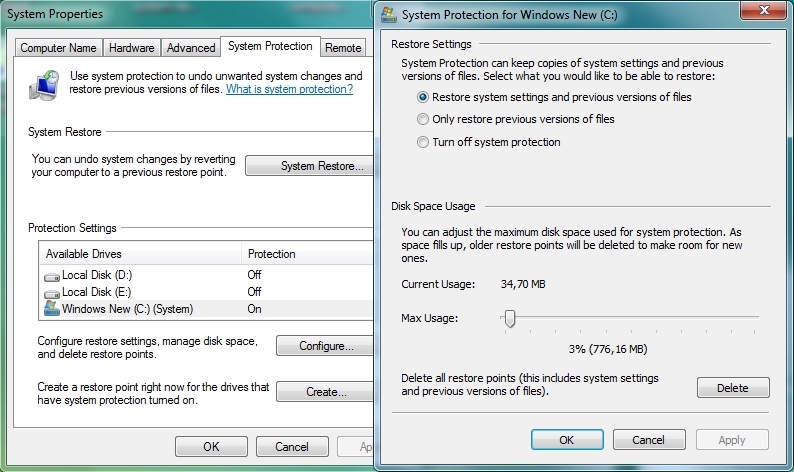
1.       Ava Start – Computer – System Properties – System Protection.

2.       Tee ikoonil My Computer paremklikk ja vali Properties. Vasakust lahtrist leia System Protection ja klõpsa sellel. (Seda teed pole videos näidatud).

Süsteemitaaste salvestab automaatselt taastepunkte süsteemisätetest ja failidest siis, kui punktikesega on märgitud Restore system setting and previous versions of files.

Kui on soov käsitsi ise taastepunkt luua, siis tuleb valida Create. Süsteemi taastamiseks vali System Restore…

Kui arvutis on vähe kettaruumi, siis Disk Space Usage liuguri abil võib taastepunktidele kuluvat ruumi vähendada. Vanemad taastepunktid, mis uute loomisel ei mahu enam olemasolevasse ruumi ära, kustutatakse automaatselt.

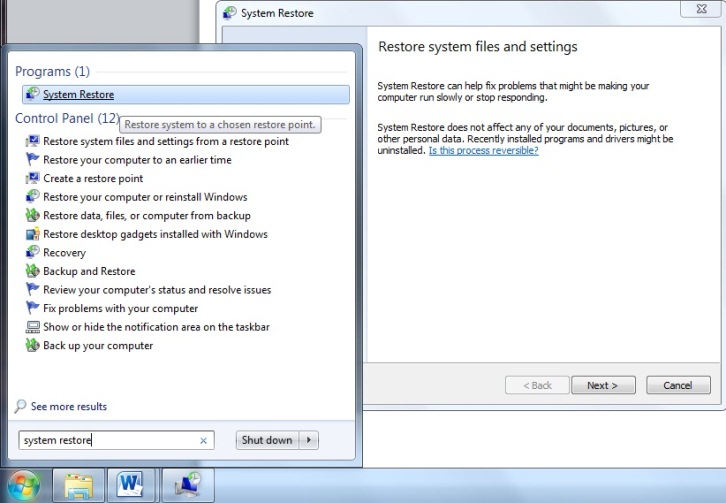
3.       Ava Start, kirjuta otsingusse „system restore“ ja vajuta Enter. Või leia kirje System  Restore ja klõpsa sellel. Avaneb viisard, mis juhendab kasutaja kohe süsteemi taastama.

4.       Ava Start – All programs – Accessories – System Tools – System Restore. Juhiste abil on nüüd võimalik kohe minna süsteemi taastama.

5.       Ava Start – Control Panel – System and Security – Action Center. Vajuta lingile Restore your computer to an earlier time ning seejärel Open System Restore.

Videos on näidatud veel erinevaid teid, kuidas jõuab süsteemitaasteni. Samuti on video-juhendis näidatud täpsemalt, kuidas saab ise luua süsteemi taastepunkte ja kunagi hiljem, kui selleks vajadus tekib, operatsioonisüsteem ennistada sellisesse aega tagasi, kui  arvutiga kõik veel täiesti korras oli.

Windows 7 system restore complete tutorial by arvutiturve