Internet Explorer avab ise aknaid. Mida teha?

Aknad hüppavad ise lahti, sest Internet Explorer on nakatunud nuhkvaraga

või reklaamivaraga. Kuid paari lihtsa nipiga leiad sellele probleemile lahenduse.Selline kurivara teeb palju paha:
1) su arvuti jääb aeglasemaks;
2) lahtihüppavad aknad segavad töötamist;
3) nuhkvara avab tee e-rämpspostile.

Mida siis teha?

1) Paigalda enda arvutisse Firefox-i nimeline internetisirvija, mis on Internet Explorerist turvalisem ning nuhk- ja reklaamivarakindlam.
2) Paigalda arvutisse nuhkvara tõrjeprogramm ning käivita seda regulaarselt.

Loe lisaks:
Turvalisema internetisirvija Firefox paigaldamise juhend

Tee igale kasutajale oma konto

Ajakulu: ~15 minutit
Tase: Algaja
Teadlik arvutikasutaja ei kasuta arvutit pidevalt administraatori õigustes olles nagu see Windowsis vaikimisi seatud on. Ja kui mõni enesekindlam tahabki pidevalt administraator olla, siis teistele, vähem asjatundlikele kaaskasutajatele teeb ta kohe kindlasti spetsiaalsed piiratud õigustega kasutajakontod. Nõnda välditakse kurivarasse nakatumist ja arvuti tahtmatut rikkumist ning hoitakse kasutajate privaatsust.
Windows on ebaturvaline operatsioonisüsteem, sest üles seatud koduarvutis on kasutajale antud vaikimisi administraatori õigused. See tekitab mitmeid suuri riske:

  1. viirused ja muu kurivara, mis arvutit ründavad, saavad samuti administraatori õigustes tegutseda;
  2. algajamad arvutikasutajad (näiteks väiksed lapsed jt) võivad administraatori õigustes kogemata arvutit kahjustada – kurivara või ebasoovitavaid programme paigaldada, teiste kasutajate olulisi faile kustutada vms;
  3. privaatsuse küsimus – juhuslikult arvuti taha sattunu võib sinu nimel jutukas või MSN-is lobiseda, sinu e-maile lugeda vms.

Mõtle ise – oma kodus sa ei lase ju külalisi igale poole ning ei anna varapuberteetikust lapsele koopiat autovõtmetest? Sama kainet mõistust tuleb ilmutada ka arvuti suhtes.
Las olla igal kasutajal oma failid ja oma e-mailid, administraatorikonto kaudu logi aga sisse ainult siis, kui on reaalselt vaja mõnd uut tarkvara paigaldada või midagi muud teha, milleks administraatori õigusi vaja on. Samuti tuleks kasutusele võtta Külalise kasutajakonto, mille kaudu võid tuttavaid oma arvuti kallale lasta – küll mitte päris turvaliselt, aga palju julgemalt küll.

Kasutajakontode haldus Windows XP-s

1. Leia ekraani alt vasakust nurgast “Start” nupp, vajuta sellele ning vajuta nupule “Control Panel”.
2. Avanevas aknas leia ikoon “User Accounts” ning topeltklõpsa sellel.
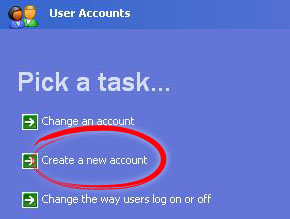
3. Avanevas aknas “User Accounts” vali link “Create a new account”.
xp1.jpg
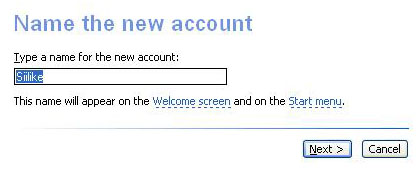
4. Järgmiseks küsitakse sult uue kasutajakonto kasutajanime. Olgu selleks sedakorda näiteks Siilike. Aga see võib olla mis iganes. Ja vajuta “Next”.
xp2.jpg
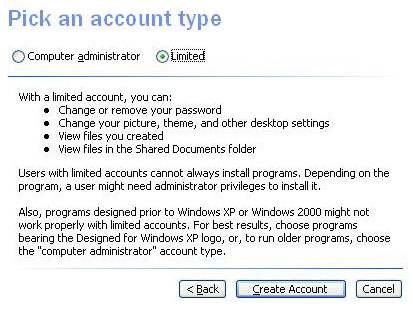
5. Nüüd küsitakse sult, mis liiki kasutajakontot tahad luua – kas administraatori oma või tavalist (limited). Administraatori konto sul juba on, juurde on mõtet teha tavakonto. Seega valime “Limited”. See valitud, vajuta allpool olevat nuppu “Create Account” (“Loo kasutajakonto”).
xp3.jpg

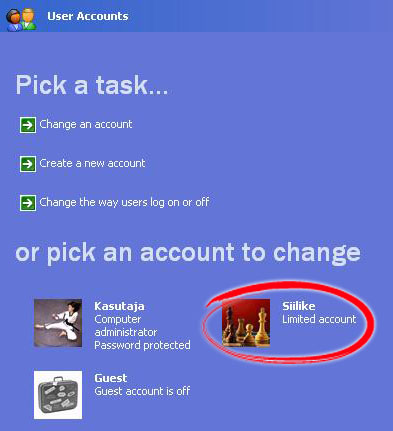
6. Oled jälle tagasi kasutajahalduse lehel. Siilikesel ongi nüüd oma konto! Kuid ka Siilikese kontot on vaja kaitsta salasõna abil. Vajutagem Siilikese kasutaja ikoonile.
xp4.jpg
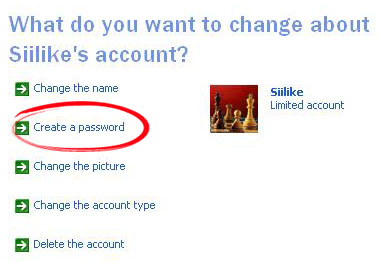
7. Siit ekraanilt saab muuta Siilikese konto andmeid. Valime lingi “Create a password”.
xp5.jpg
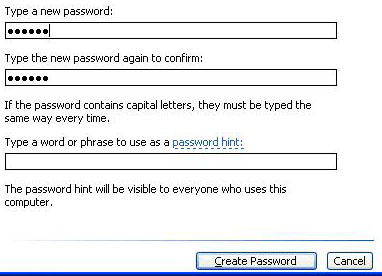
8. Lahtrisse “Type a new password” tuleb sisestada Siilikese konto uus salasõna. Kuidas salasõnu välja mõelda, loe SIIT. Sama salasõna tuleb sisestada ka lahter allapoole ja seejärel vajutada nuppu “Create Password”.
xp6.jpg
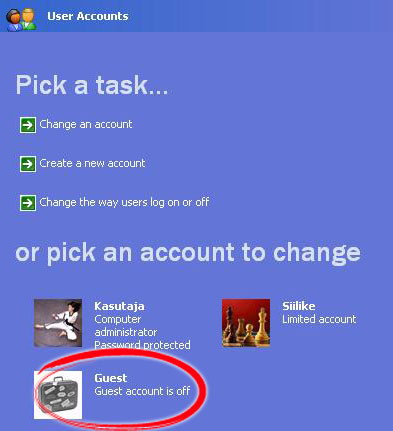
9. Kas su arvutit kasutavad mõnikord teised inimesed, näiteks külalised? Kui sa ei taha, et külastajad kasvõi saamatusest su arvuti ära rikuvad või näiteks kogemata su e-mailidele pilgu peale viskavad, siis selleks puhuks on Windowsi operatsioonisüsteemis olemas Guest Account ehk Külalise Kasutajakonto. See tuleb ainult aktiveerida. Selleks vali kasutajakontode halduse lehelt (Start -> Control Panel -> User Acconts) ikoon Guest.
xp7.jpg
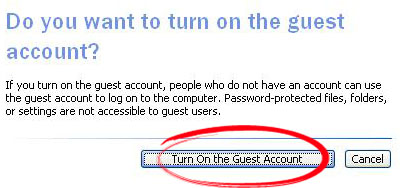
10. Seejärel vajuta lihtsalt nuppu “Turn On the Guest Account”.
xp8.jpg
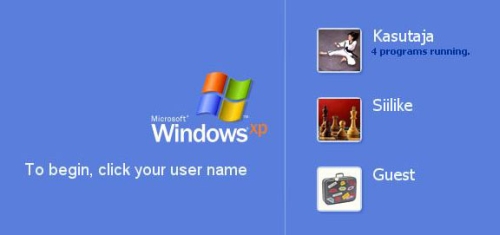
11. Voila! Kui vajutad klaviatuuril Windowsi-nuppu all hoides L-tähte, logid administraatori õigustega kasutajaga välja. Sisselogimisekraanil nüüd avanev vaatepilt on eeskujuks kõigile Windowsi-kasutajatele! Siilike võib tegevusse asuda.
xp9.jpg

Turvalisema internetisirvija Firefox paigaldamise juhend

Ajakulu: ~10 minutit
Tase: Algaja
Windowsiga kaasas olev Internet Explorer on väga ebaturvaline veebisirvija. Üks esimesi asju, mida teadlik arvutikasutaja nüüdisajal peale uue Windowsiga töölehakkamist teeb, on mõne turvalisema veebisirvija paigaldamine – enamasti valitakse selleks Mozilla Firefox nimeline programm. Peale selle, et Firefox on turvalisem, on ta ka tublisti mugavam
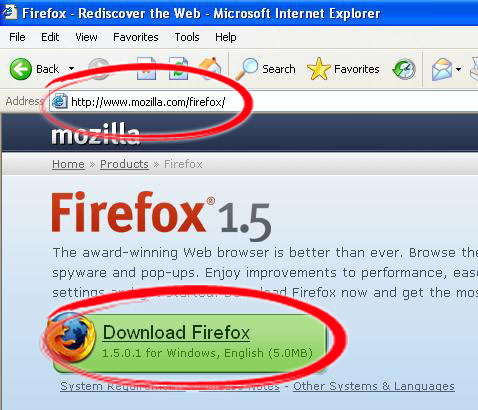
1. Ava enda internetisirvija (Internet Explorer) ja sisesta aadressireale: http://www.mozilla.com/firefox , seejärel vajuta Enterit. Avaneval lehel vajuta lingile “Download Firefox”.
ff1.jpg

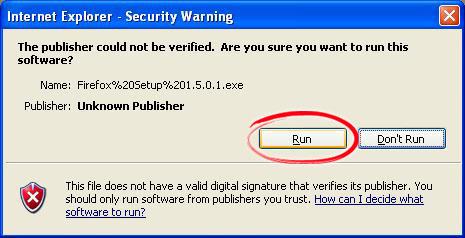
2. Avanevas aknas vali “Run”. Sellega annad nõusoleku, et internetist allalaetav Firefoxi sirvija paigalduskomplekt käivitataks koheselt. Igaks juhuks küsitakse seda sult veel üks kord üle – vali jälle seesama “Run”.

ff3.jpg

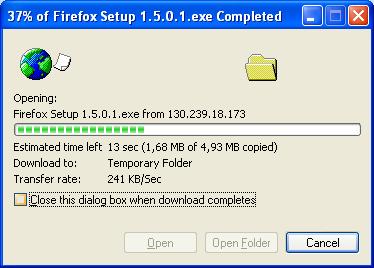
3. Algab paigalduskomplekti allalaadimine. See võib sõltuvalt internetiühenduse kiirusest võtta aega mõnekümnest sekundist 10 minutini. Kui allalaadimine katkema peaks, tuleb siirduda tagasi käesoleva juhendi algusesse ning uuesti proovida.

ff4.jpg
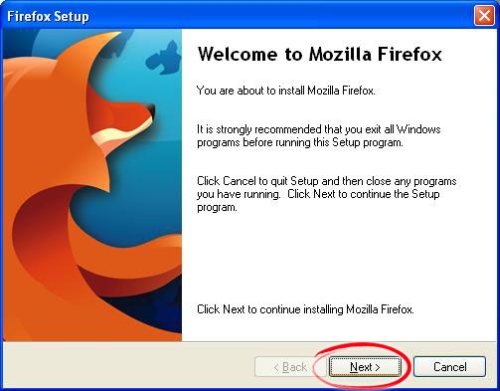
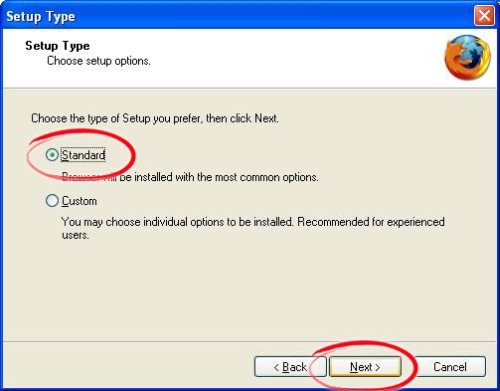
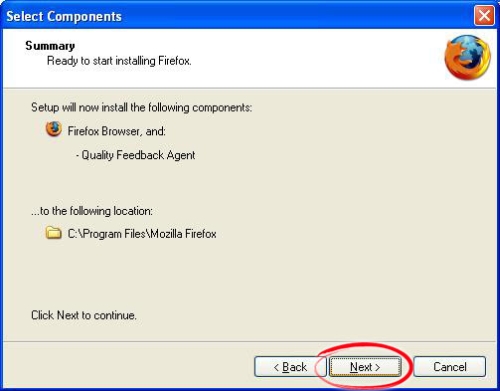
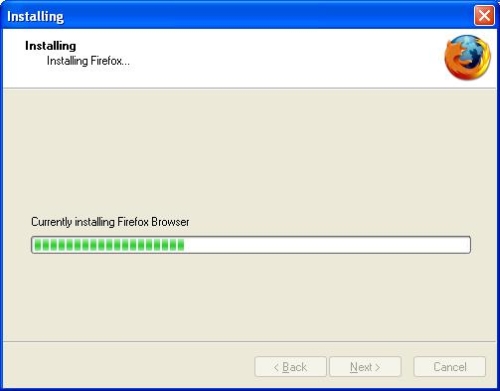
4. Kui allalaadimine on lõppenud, avaneb paigaldusaken. Firefoxi paigalduskomplekt pakub vaikimisi tavakasutajale igati sobivaid seadeid, seega võib pakutavaga rahumeeli nõus olla ja pidevalt “Next” vajutada.

ff5.jpg
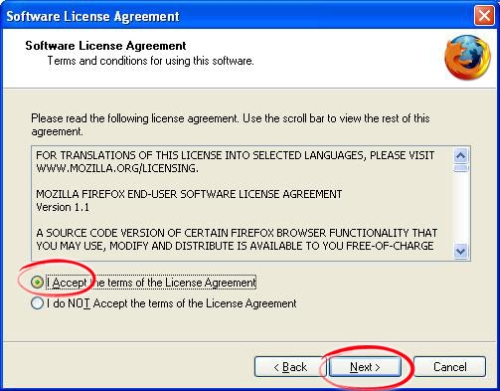
5. Siinkohal tuleb valida nõustumine Lõppkasutaja Litsentsilepinguga ning vajutada jälle “Next”.

ff6.jpg
6. Paigalduskomplekt pakub sulle juba vaikimisi standardseid seadeid. Ole nõus ja vajuga “Next”.

ff7.jpg
ff8.jpg
ff9.jpg
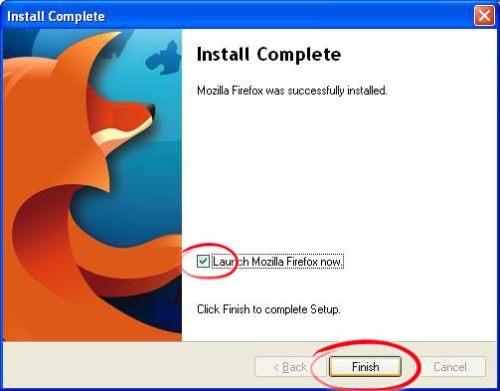
7. Pane linnuke kasti “Launch Mozilla Firefox now”, et uus internetisirvija kohe ka käima panna, ja vajuta nupule “Finish”.

ff10.jpg
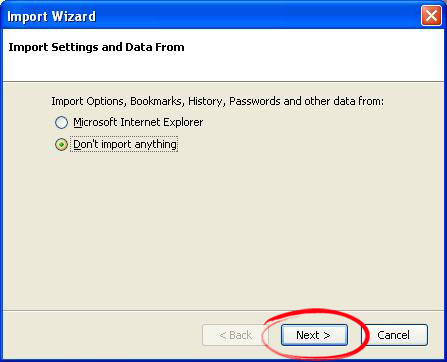
8. Kui oled varem samas arvutis Internet Explorerit kasutanud, võid tahta uude sirvijasse üle kanda Internet Explorerisse talletatud salasõnad, järjehoidjad jms andmed. Sel juhul vali “Microsoft Internet Explorer”. Kuid kui sul kirjeldatud soovi ei ole, vali “Don-t import anything”. Valik tehtud, vajuta taas “Next”.

ff11.jpg
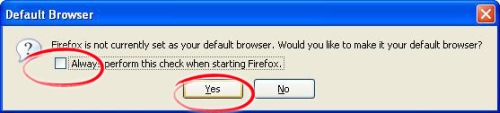
9. Nüüd küsib Firefox sinult, kas ta võib hakata vaikimisi internetisirvijaks – see tähendab, et kui näiteks vajutad linki mõne e-kirja sees, siis võetakse internetileht lahti justnimelt vaikimisi sirvijas. Mõistlik on võtta ära linnuke kastist “Always perform…” ja vajutada “Yes” – sellega lubad Firefoxi vaikimisi sirvijaks.

ff12.jpg
10. Paigaldus on lõppenud. Näide Firefoxi mugavusest: kui hoiad mõnele lingile vajutades all Ctrl-nuppu, avaneb link uues nn “tab-is”. Tab-e saad vahetada spetsiaalse riba peal, mis on aadressreast allpool. Tab-i sulgeb Ctrl+W.

WiFi-ruuteri turvamine: Linksys WRT54G(L)

Ajakulu: ~15 minutit
Tase: Algaja

Populaarse (ja väga hea!) traadita võrgu ruuteri turvamise juhend.

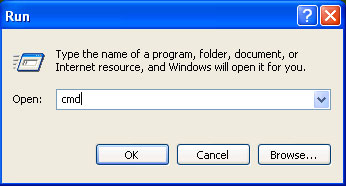
1) Vajuta Windowsi Start-nuppu ning vali sealt “Run”. Avanevas aknas kirjuta “cmd”, edasi vajuta OK.

ls1.jpg
2) Avanevas aknas kirjuta “ipconfig” ja vajuta seejärel Enterit. Vaata järele, mis on sinu internetiühenduse “Default Gateway”. Minu puhul on see “192.168.1.1”
Loe edasi: WiFi-ruuteri turvamine: Linksys WRT54G(L)